
A beolvasott képet hálózati mappába is elmentheti. A mappát a mappa elérési útvonalának megadásával is meghatározhatja, de egyszerűbb megoldás, ha a mappa információkat a partnerlistába regisztrálja.
Lapolvasás előtt be kell állítani egy hálózati mappát vagy FTP-kiszolgálót.
Ellenőrizze, hogy a lapolvasó Dátum/idő és Időeltolódás beállításai helyesek-e. Válassza ki a Beáll. > Alapbeállítások > Dátum/idő beállításai lehetőséget a kezelőpanelen.
Szkennelés előtt a célhely ellenőrizhető. Válassza ki a(z) Beáll. > Lapolvasó beállításai menüpontot, és engedélyezze a(z) Címzett megerősítése funkciót.
Helyezze el az eredeti dokumentumokat.
Válassza ki a lapolvasó kezelőpanelén a kezdőképernyőn a(z) Hálóz. mappa/FTP elemet.
Adja meg a mappát.
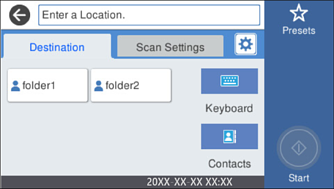
Válassza ki a(z) Szkenn. beállítások elemet, majd ellenőrizze a beállításokat, pl. a mentéshez használt formátumot, és szükség esetén módosítsa azokat.
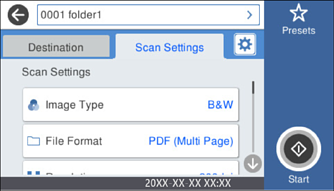
A beállítások tárolt beállításként való mentéséhez válassza a(z)  elemet.
Válassza ki a(z)  ikont, ellenőrizze a(z) Lapolvasó beállításai menüpontban lévő beállításokat, és szükség esetén módosítsa azokat.
Olyan beállítások módosíthatók, mint a(z) Lassú vagy a(z) DFDS funkció.
Érintse meg a(z)  opciót.