
> Szkennelés > Lapolvasás számítógépről > Beolvasás a(z) Epson Scan 2 használatával

Beolvasás a(z) Epson Scan 2 használatával

Az eredetik beolvasása a szöveges dokumentumoknak megfelelő részletes beállítások használatával történhet.

  1. Helyezze be az eredetit.

  2. Indítsa el a(z) Epson Scan 2 alkalmazást.

    • Windows 10/Windows Server 2016
      Kattintson az indítás gombra, majd válassza ki a(z) EPSON > Epson Scan 2 lehetőséget.
    • Windows 8.1/Windows 8/Windows Server 2012 R2/Windows Server 2012
      Adja meg az alkalmazás nevét a keresőablakban, majd válassza ki a megjelenő ikont.
    • Windows 7/Windows Vista/Windows XP/Windows Server 2008 R2/Windows Server 2008/Windows Server 2003 R2/Windows Server 2003
      Kattintson az indítás gombra, majd válassza ki a(z) Minden program vagy a(z) Programok > EPSON > Epson Scan 2 > Epson Scan 2 lehetőséget.
    • Mac OS
      Válassza ki a(z) Ugrás > Alkalmazások > Epson Software > Epson Scan 2 lehetőséget.
  3. Tegye meg a következő beállításokat a(z) Fő beállítások lapon.
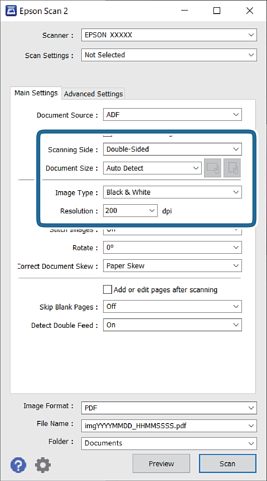
    • Szkennelési oldal: válassza ki az eredetinek a beolvasni kívánt oldalát. Válassza a(z) Kétoldalas opciót, ha az eredeti mindkét oldalát szeretné beolvasni.
    • Dokumentumméret: válassza ki a behelyezett eredeti méretét.
    • / (Eredeti tájolás) gombok: válassza ki a behelyezett eredeti beállított tájolását. Az eredeti méretétől függően elképzelhető, hogy a rendszer automatikusan beállítja az elemet és nem lehet módosítani.
    • Képtípus: válassza ki a színt a beolvasott kép mentéséhez.
    • Felbontás: válassza ki a felbontást.
    Megjegyzés:
    • A rendszer automatikusan a(z) ADF lehetőséget állítja be a(z) Dokumentumforrás beállításnál.

    • A(z) Fő beállítások lapon elvégezheti az alábbi beállításokat.

      • Képek fűzése: válassza ki a képek elől és hátul történő összefűzését, ha az eredeti mindkét oldalát beolvassa.

      • Forgatás: válassza ki, ha szeretné az eredetit az óramutató járásával megegyező irányba elforgatni, majd beolvasni.

      • Jó dokumentum sík: válassza ki, ha szeretné javítani az eredeti dőlését.

      • Old.hozzáad.v.szerk. szken.után: válassza ki, ha szeretne különböző eredetiket hozzáadni vagy a beolvasás után szeretné szerkeszteni az oldalakat (elforgatás, áthelyezés és törlés).

      • Üres lapok kihagyása: válassza ki, ha szeretné kihagyni az eredetikben esetleg előforduló üres oldalakat.

      • Dupla behúzás észlelése: válassza ki, ha szeretné megjeleníteni a figyelmeztetést, ha több eredeti adagolása történik egyidejűleg.

  4. Szükség szerint végezze el az egyéb beállításokat.

    • Előnézetben megtekintheti a beolvasott kép eredetijének első lapjának első oldalát. Az eredetiknek csak az első oldalát töltse be az adagolótálcába, és kattintson a Előkép gombra. Megnyílik az előnézeti ablak, megjelenik a kép előnézete, és az oldal kijön a lapolvasóból.
      Helyezze be ismét a kiadott oldalt a többi eredetivel együtt.
    • A(z) Speciális beállítások lapon a szöveges dokumentumoknak megfelelő részletes beállítások használatával végezhet képbeállításokat, például az alábbiakat.
      • Háttér eltávolítása: válassza ki, ha el szeretné távolítani az eredeti hátterét.
      • Szöveg optimalizálás: válassza ki az eredetiben elmosódott betűket, amelyeket szeretne jól olvashatóra és élesre javítani.
      • Automatikus területfelosztás: válassza ki, ha a képeket tartalmazó dokumentum fekete-fehér beolvasása esetén szeretné a betűket élesíteni és a képeket kisimítani.
      • Kihagyás: válassza ki, ha szeretné a megadott színt eltávolítani a beolvasott képről, majd szeretné szürkeárnyalatosan vagy fekete-fehérben menteni. Például eltávolíthatók a lapolvasáskor a margókra színes tollal írt jelzések vagy megjegyzések.
      • Színfokozás: válassza ki, ha szeretné a megadott színt kiemelni a beolvasott képen, majd szeretné szürkeárnyalatosan vagy fekete-fehérben menteni. Többek között a világos színű betűk vagy vonalak javítása lehetséges.
    Megjegyzés:

    Más beállításoktól függően előfordulhat, hogy egyes elemek nem érhetők el.

  5. Állítsa be a fájlmentési beállításokat.
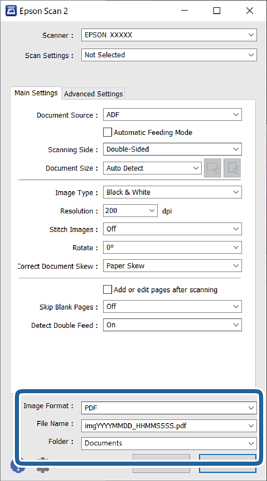
    • Képformátum: válassza ki a mentési formátumot a listából.
      Mindegyik mentési formátumhoz részletes beállítások adhatók meg, kivéve a(z) BITKÉP és a(z) PNG formátumot. A mentési formátum kiválasztása után a listából válassza ki a(z) Beállítások lehetőséget.
    • Fájlnév: ellenőrizze a megjelenített fájlnevet.
      A fájlnév beállításainak módosításához a listából válassza ki a(z) Beállítások lehetőséget.
    • Mappa: válassza ki listáról a mentési mappát a beolvasott képhez.
      Másik mappa kiválasztásához vagy új mappa létrehozásához válassza ki a listából a(z) Kiválaszt lehetőséget.
  6. Kattintson a(z) Beolvasás elemre.

    Megjegyzés:
    • A lapolvasást úgy is elindíthatja, ha a(z) gombot megnyomja a vezérlőpanelen.

    • Ha könnyen elakadó eredetiket (például vékony papírt) szeretne beolvasni, engedélyezze a vezérlőpanelen a(z) Lassú lehetőséget a beolvasási sebesség csökkentése érdekében.

    A beolvasott képet a rendszer a megadott mappába menti.