
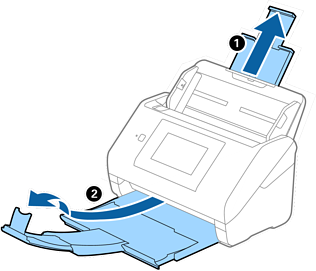
Bentangkan ekstensi baki input. Geser keluar baki keluaran, bentangkan ekstensi baki output, lalu naikkan penghenti.
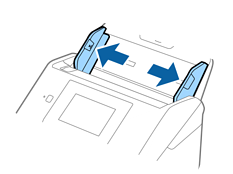
Geser keluar pemandu ujung kertas pada baki input.
Masukkan amplop ke baki input menghadap ke bawah dengan memastikan bahwa tepi yang terbuka (sisi penutup) dari amplop mengarah ke samping. Untuk amplop dengan tepi yang terbuka (sisi penutup) berada di sisi yang lebih pendek, Anda dapat memasukkan amplop dengan tepi yang terbuka (sisi penutup) menghadap ke atas.
Geser amplop ke dalam ADF sampai tidak dapat digeser lagi.
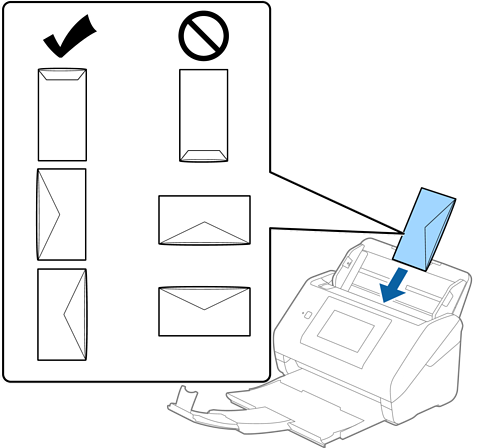
Jangan memasukkan amplop yang mengandung bahan perekat.
Amplop yang tidak dibuka dengan memotong tegas tepi penutupnya mungkin tidak akan terpindai dengan benar.
Amplop yang belum ditutup permanen dapat dimasukkan dengan bagian penutup terbuka dan menghadap ke atas.
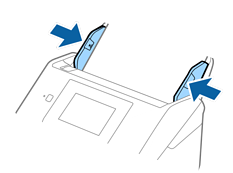
Geser pemandu ujung kertas untuk mengepaskan ujung amplop, sehingga memastikan tidak ada celah antara amplop dan pemandu ujung kertas. Jika tidak, amplop mungkin diumpan miring.
Direkomendasikan untuk memilih sudut rotasi yang sesuai atau Otomatis sebagai pengaturan Putar posisi di aplikasi.
Untuk memindai amplop, atur pengaturan yang sesuai di jendela Epson Scan 2.
Ketika Anda menggunakan Document Capture Pro, Anda dapat membuka jendela dengan menekan tombol Pengaturan Rinci di layar Pindai Pengaturan.
Pilih tab Pengaturan Utama > Deteksi Umpan Ganda > Tidak aktif. Lihat bantuan Epson Scan 2 untuk perinciannya.
Deteksi Umpan Ganda diaktifkan di jendela Epson Scan 2 dan kesalahan pengumpanan ganda terjadi, keluarkan amplop dari ADF lalu masukkan lagi, sentuh Fungsi DFDS pada layar panel kontrol untuk mengaturnya ke Aktif yang menonaktifkan Deteksi Umpan Ganda untuk pemindaian berikutnya, lalu pindai lagi. Fungsi Fungsi DFDS (Lompati Deteksi Pengumpanan Ganda) hanya menonaktifkan Deteksi Umpan Ganda untuk satu lembar.