
È possibile registrare le impostazioni di scansione utilizzate di frequente come Preimpostaz.. È possibile registrare fino a 48 predefiniti.
È possibile registrare le impostazioni correnti selezionando  nella schermata di avvio della scansione.
È anche possibile registrare i Preimpost. in Web Config.
Selezionare la scheda Scansione > Preimpost..
Se si seleziona Scansione su computer durante la registrazione, è possibile registrare il lavoro creato in Document Capture Pro come Preimpost.. Questa funzione è disponibile solo per i computer connessi a una rete. Registrare il lavoro in Document Capture Pro in anticipo.
Se la funzione di autenticazione è abilitata, solo l’amministratore può registrare i Preimpost..
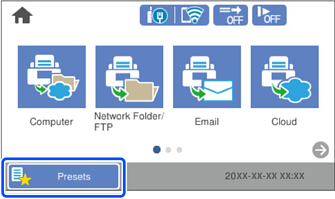
Selezionare Preimpostaz. nella schermata iniziale del pannello di controllo dello scanner.
Selezionare  .
.
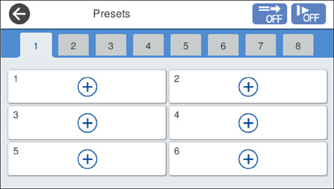
Selezionare il menu che si desidera utilizzare per registrare un predefinito.
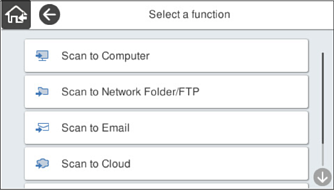
Impostare ciascuna voce, quindi selezionare  .
.
Quando si seleziona Scansione su computer, selezionare il computer su cui è installato Document Capture Pro, quindi selezionare un lavoro registrato. Questa funzione è disponibile solo per i computer connessi a una rete.
Configurare le impostazioni predefinite.
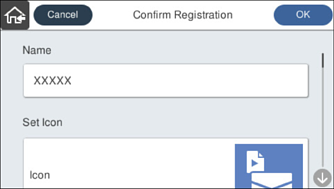
Selezionare OK.