
スキャンした画像をネットワーク上の指定フォルダーに保存できます。保存先を直接指定することもできますが、事前にアドレス帳にフォルダー情報を登録しておくと便利です。
事前にネットワークフォルダーまたはFTPサーバーの設定が必要です。
事前にスキャナーの[日付/時刻]と[時差]が正しく設定されていることを確認してください。操作パネルで[設定]-[基本設定]-[日付/時刻設定]の順に選択します。
スキャンする前に送信先を確認できます。[設定]-[スキャン動作設定]の順に選択し、[読み取り前宛先確認]を有効にしてください。
原稿をセットします。
操作パネルのホーム画面で[ネットワークフォルダー]を選択します。
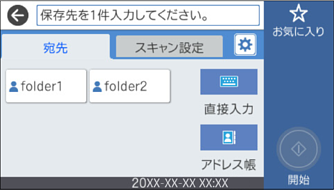
保存先を指定します。
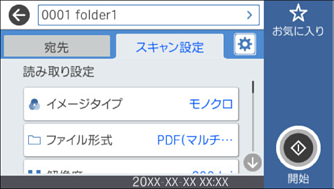
[スキャン設定]を選択して保存形式などの設定を確認し、必要に応じて変更します。
 を選択すると、ここで設定した内容をお気に入りに登録できます。
 を選択して[スキャン動作設定]の設定を確認し、必要に応じて変更します。
[低速モード]や[重送検知スキップ]などの設定を変更できます。
 をタップします。