
스캐너에서 직접 스캔한 이미지를 이메일로 보낼 수 있습니다. 스캔하기 전 이메일 서버 구성이 필요합니다.
이메일 주소를 직접 입력할 수 있으나, 미리 연락처 목록에 이메일 주소를 등록해두면 쉽게 지정할 수 있습니다.
날짜/시간 및 시차 설정이 올바른지 확인합니다. 제어판의 설정 > 기본 설정 > 날짜/시간 설정 순서로 선택하십시오.
스캔하기 전에 대상을 확인할 수 있습니다. 설정 > 스캐너 설정을 선택한 다음 수신자 확인을 활성화 합니다.
원본을 놓습니다.
스캐너 제어판의 홈 화면에서 이메일을 선택합니다.
대상을 지정합니다.
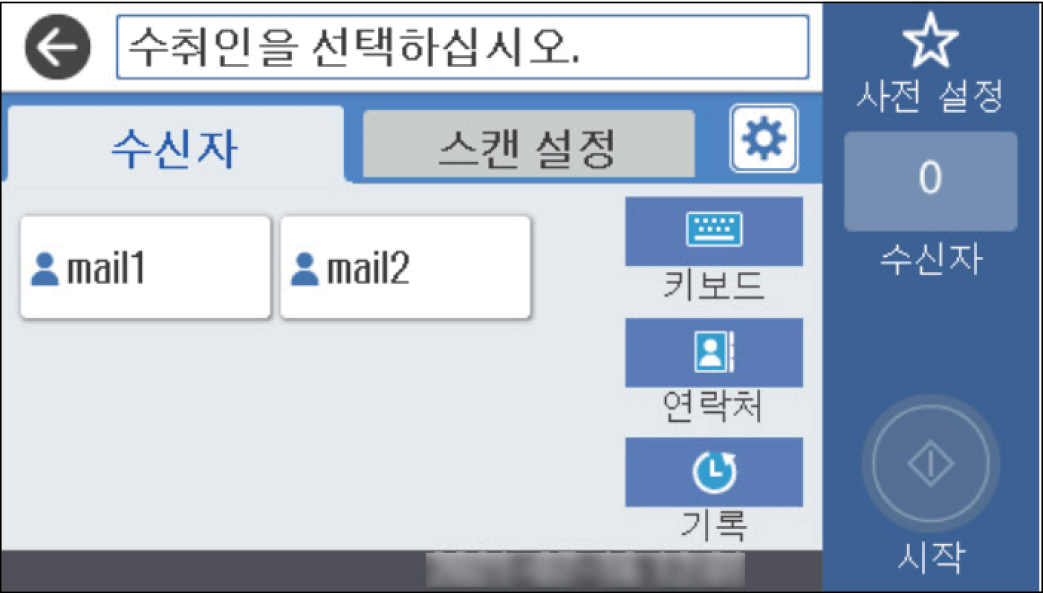
선택한 수신자 수가 화면 오른쪽에 표시됩니다. 이메일은 최대 10 개의 주소 및 그룹에 보낼 수 있습니다.
그룹이 수신자에 포함된 경우 그룹의 주소를 고려하여 최대 총 200 개의 개인 주소를 선택할 수 있습니다.
화면 상단의 주소 입력란을 선택하여 선택한 주소 목록을 표시합니다.
스캔 설정을 선택하고 저장 형식과 같은 설정을 확인한 다음 필요한 경우 변경합니다.
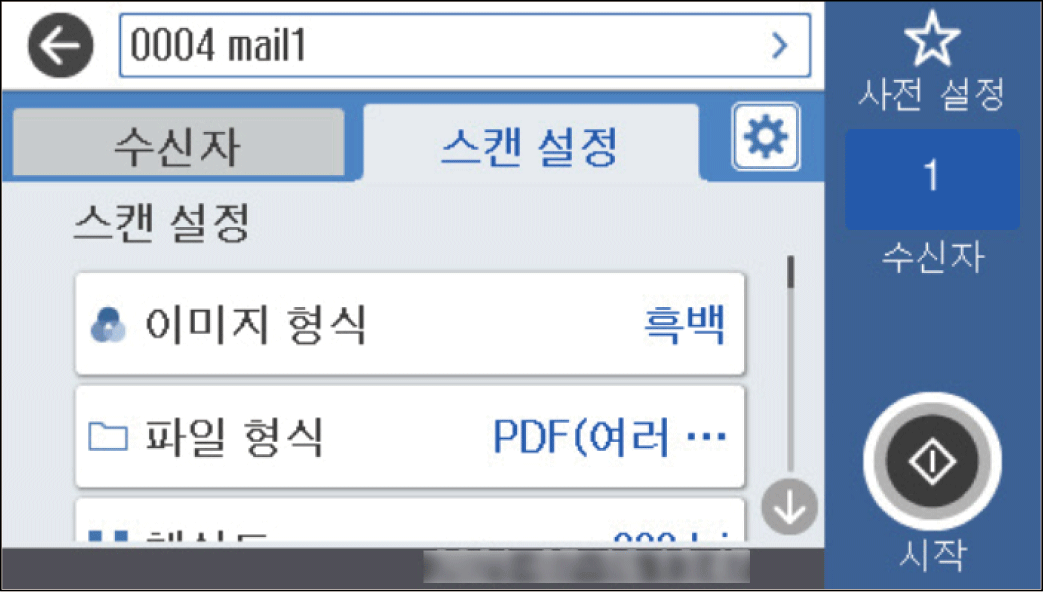
설정을 사전 설정으로 저장하려면  를 선택합니다.
 를 선택하고, 스캐너 설정을 확인한 다음 필요한 경우 변경합니다.
느림 또는 DFDS 기능과 같은 설정을 변경할 수 있습니다.
 를 누릅니다.