
자동 급지 모드에서는 원본을 ADF에 급지하면 스캔이 자동으로 시작됩니다. 이 기능은 원본을 하나씩 스캔하거나, 현재 스캔 프로세스에 원본을 추가할 때 유용합니다.
Document Capture Pro를 사용할 경우 자동 급지 모드도 사용할 수 있습니다.
Epson Scan 2를 시작합니다.
Document Capture Pro를 사용하는 경우, 스캔 설정 화면에서 세부 설정 버튼을 눌러 Epson Scan 2 창을 열 수 있습니다.
주요 설정 탭에서 자동 급지 모드를 선택합니다.
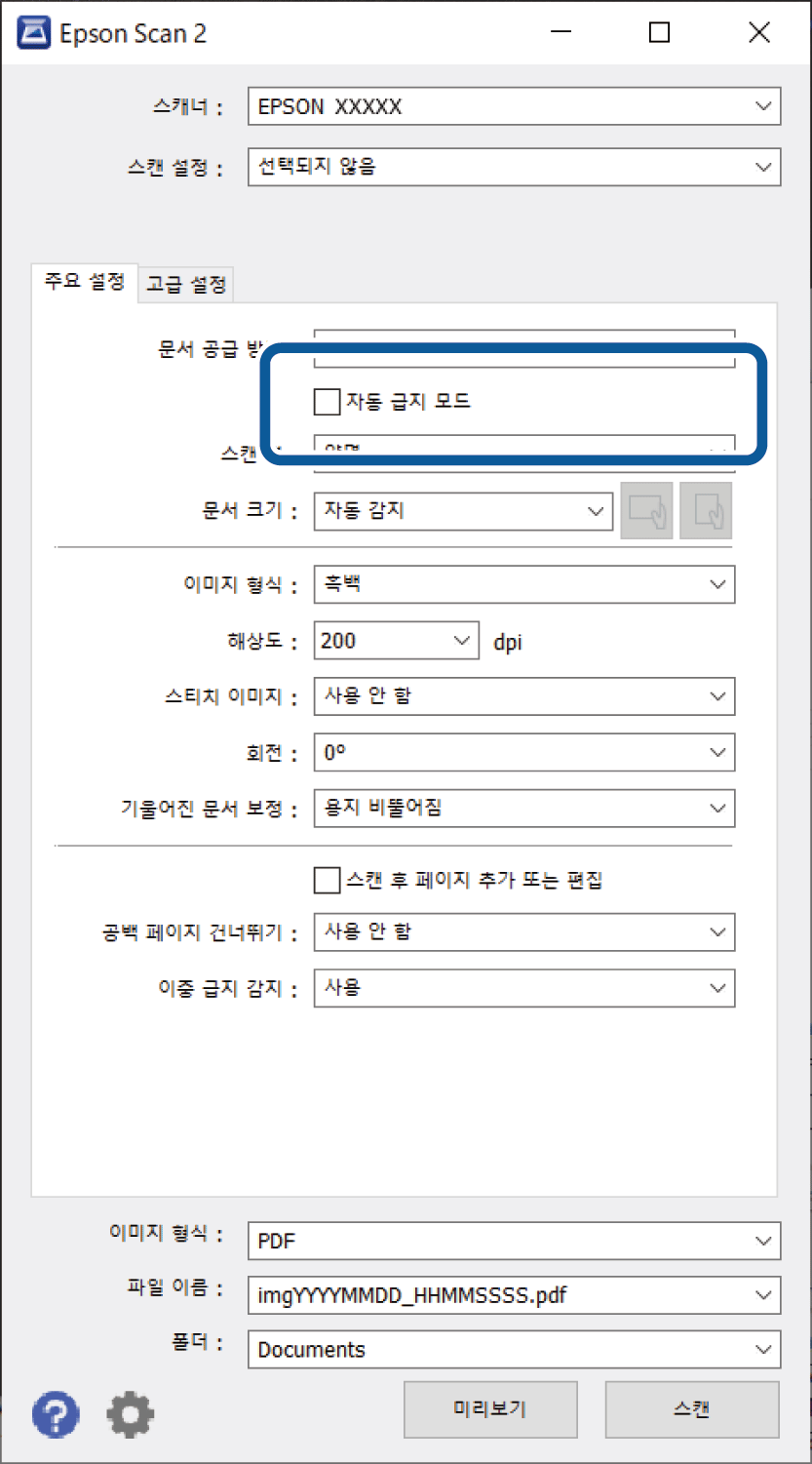
Epson Scan 2 주메뉴 창에서 다른 스캔 설정을 지정합니다.
스캔을 클릭합니다.
Document Capture Pro를 사용할 경우 저장을 클릭하여 스캔 설정을 저장합니다. 스캔을 시작하면 자동 급지 모드가 시작됩니다.
자동 급지 모드가 시작됩니다.
컴퓨터와 스캐너에 자동 급지 모드 창이 표시됩니다.
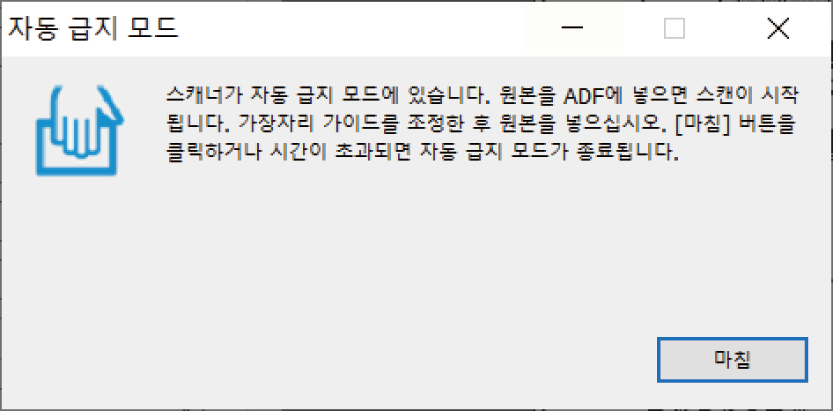
가장자리 가이드를 조정한 다음 ADF에 원본을 놓습니다.
스캔이 자동으로 시작됩니다.
스캔이 끝나면 다음 원본을 ADF에 급지합니다.
모든 원본을 스캔할 때까지 이 과정을 반복합니다.
스캐너의 제어판에서 스캐너 설정을 지정할 수 있습니다.
· 느림: 스캔 속도를 느리게 합니다. 두꺼운 용지와 같이 걸리기 쉬운 원본을 스캔하려면 이 기능을 사용하십시오.
· 이중 급지 정지 시기: 이중 급지가 감지되는 경우 작업을 설정하십시오.
· DFDS 기능: 이중 급지 감지를 한 번 건너뛰고 스캔을 계속합니다. 플라스틱 카드나 봉투와 같이 이중 급지로 감지된 원본을 스캔하려면 이 기능을 사용하십시오.
· 용지 보호: 급지 오류가 발생하면 즉시 스캔을 중지하여 원본의 손상을 줄이십시오.
· 유리 오염 감지: 스캐너 내부의 평판에서 이물질이 감지되었습니다.
모든 원본을 스캔한 후에는 자동 급지 모드를 닫습니다.
스캐너 제어판에서 완료를 선택하거나, 컴퓨터에 표시된 자동 급지 모드 화면에서 마침을 누릅니다.
자동 급지 모드는 시간 제한을 설정하여 종료할 수도 있습니다.
문서 공급 방법 목록에서 설정을 선택하여 문서 소스 설정 화면을 엽니다. 표시된 화면에 시간 초과 시간을 설정합니다.
지정한 폴더에 스캔 이미지가 저장됩니다.