
입력 트레이 확장 지지대를 확장합니다. 배출 트레이를 당겨 배출 트레이 확장 지지대를 확장한 후 스토퍼를 올립니다.
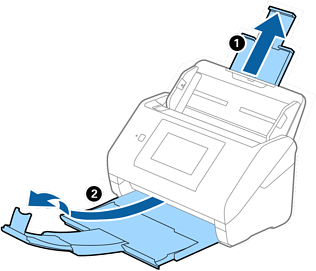
A4 크기 이상의 원본을 스캔할 때는 입력 트레이 확장 지지대를 당겨 확장하십시오.
배출된 원본이 배출 트레이에 제대로 쌓이도록 배출 트레이 확장 지지대를 원본의 길이보다 조금 길게 당기고 스토퍼를 올리십시오.
A4 크기 원본을 급지할 때 다음 이미지와 같이 배출 트레이를 확장합니다.
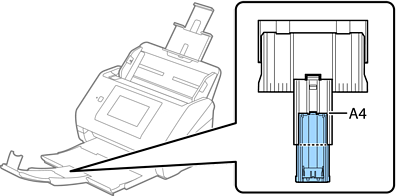
스토퍼를 배출 트레이 확장 지지대에서 전후로 움직여 스캔할 원본의 길이에 적합한 위치로 맞추십시오.
두꺼운 원본이 배출 트레이에 부딪혀 떨어지는 경우 배출 트레이를 보관하고 배출된 원본을 쌓는 데 사용하지 마십시오.
배출된 원본이 스캐너의 아래쪽 표면에 부딪혀 스캔 이미지에 영향을 줄 경우 스캐너를 테이블의 가장자리에 배치해 배출된 원본이 자유롭게 놓일 수 있도록 하십시오.
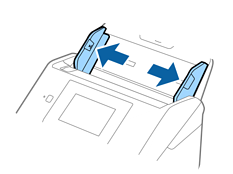
입력 트레이의 양쪽 가장자리 가이드를 바깥쪽으로 끝까지 밉니다.
원본을 펼칩니다.
원본의 양쪽 끝을 잡고 몇 차례 부채질 해줍니다.
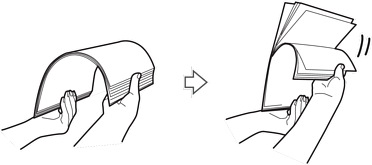
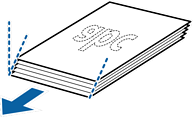
원본의 스캔 면이 아래를 향하게 한 상태로 가장자리를 가지런히 정돈한 후 그림과 같이 원본의 급지 시작 위치를 밀어 비스듬한 각도를 만듭니다.
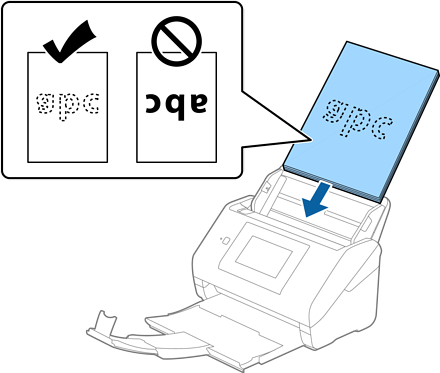
원본의 스캔할 면이 아래를 향하도록 하고, 상단 가장자리가 입력 트레이를 향하도록 ADF에 급지합니다.
원본이 더 이상 들어가지 않을 때까지 ADF에 밀어 넣습니다.
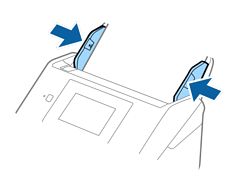
가장자리 가이드를 원본의 가장자리에 맞도록 이동하여 원본과 가장자리 가이드 사이에 간격이 없도록 하십시오. 그렇지 않으면 원본이 비뚤어진 채로 공급될 수 있습니다.
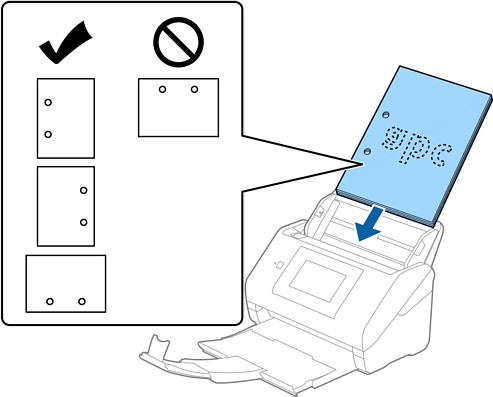
루스 리프 용지와 같은 펀치 구멍이 있는 원본을 스캔하는 경우 구멍이 측면을 향하거나 아래를 향하도록 원본을 급지합니다. 원본의 중앙 30mm (1.2 인치) 범위 이내에 구멍이 없도록 급지하십시오. 단, 원본의 앞쪽 가장자리에서 30mm(1.2인치) 이내에 구멍이 있을 수 있습니다. 펀치 구멍 가장자리에 거친 부분이나 컬이 있는지 확인하십시오.
용지 걸림 또는 이중 급지를 유발하는 주름이 있는 얇은 용지를 스캔할 때는 느림을 활성화하여 상황을 개선할 수 있습니다. 이렇게 하려면 제어판에서 설정 > 스캐너 설정 > 느림을 선택하고 켜기로 설정하여 급지 속도를 낮춥니다.