
스캔을 반복하면 스캐너 내부 롤러와 유리 부품 등에 종이 가루와 실내 먼지가 붙어 급지 불량 또는 스캔 이미지 품질 문제가 발생하는 원인이 됩니다. 5,000회 스캔을 기준으로 스캐너 내부를 청소하십시오.
현재의 스캔 매수는 제어판 또는 Epson Scan 2 Utility에서 확인할 수 있습니다.
표면이 제거하기 힘든 물질로 오염된 경우, 물에 적신 부드러운 천을 사용하여 얼룩을 제거하십시오. 청소용 천에 소량의 클리너를 묻혀 얼룩을 닦아내십시오.
알코올, 시너 또는 부식성 용제를 사용하여 스캐너를 청소하지 마십시오. 변형 또는 변색이 발생할 수 있습니다.
스캐너에 액체나 윤활제를 뿌리지 마십시오. 장비 또는 회로가 손상되면 비정상적인 작동이 발생할 수 있습니다.
스캐너 케이스를 절대 열지 마십시오.
 버튼을 눌러 스캐너의 전원을 끕니다.
스캐너에서 AC 어댑터를 분리합니다.
레버를 당겨 스캐너 덮개를 엽니다.
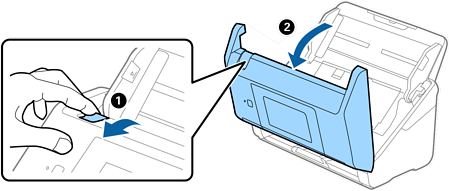
부드러운 천을 사용하여 스캐너 덮개 안쪽 바닥에 있는 플라스틱 롤러와 유리 표면의 얼룩을 닦아내십시오.
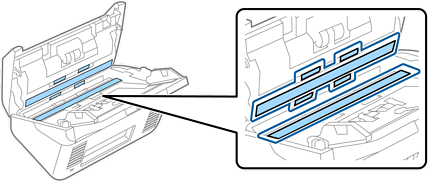
평판 표면에 너무 무리하게 힘을 가하지 마십시오.
브러시나 단단한 도구를 사용하지 마십시오. 평판에 흠집이 생겨 스캔 품질에 영향을 줍니다.
평판 표면에 클리너를 직접 뿌리지 마십시오.
면봉으로 센서의 얼룩을 닦아냅니다.
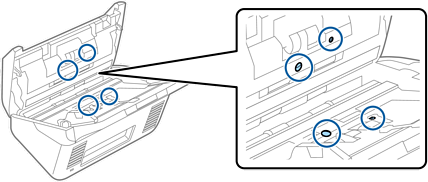
면봉에 클리너 등의 액체를 묻혀 사용하지 마십시오.
덮개를 열고 분리 롤러를 분리합니다.
분리 방법은 "롤러 어셈블리 키트 교체" 내용을 참조하십시오.
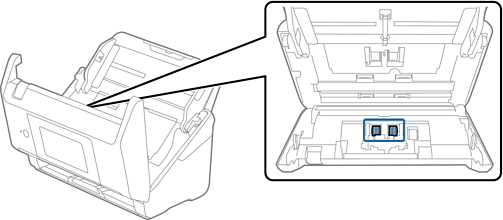
부드럽고 물기가 있는 천을 사용하여 분리 롤러에 묻은 먼지 또는 이물질을 닦아내십시오.
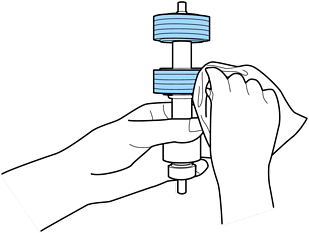
롤러 청소 시에는 부드럽고 물기가 있는 천을 사용하십시오. 마른 천을 사용하면 롤러 표면이 손상될 수 있습니다.
덮개를 열고 픽업 롤러를 분리합니다.
분리 방법은 "롤러 어셈블리 키트 교체" 내용을 참조하십시오.
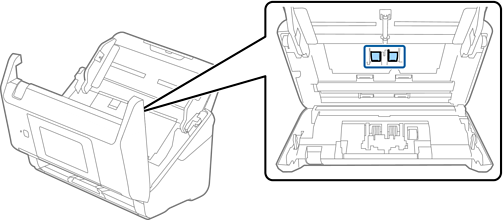
부드럽고 물기가 있는 천을 사용하여 픽업 롤러에 묻은 먼지 또는 이물질을 닦아내십시오.
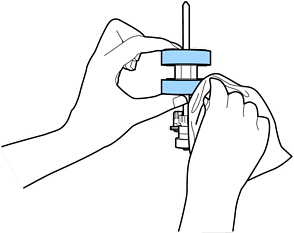
롤러 청소 시에는 부드럽고 물기가 있는 천을 사용하십시오. 마른 천을 사용하면 롤러 표면이 손상될 수 있습니다.
스캐너 덮개를 닫으십시오.
AC 어댑터를 연결하고 스캐너의 전원을 켭니다.
홈 화면에서 스캐너 유지관리를 선택합니다.
스캐너 유지관리 화면에서 롤러 청소를 선택합니다.
레버를 당겨 스캐너 덮개를 엽니다.
스캐너가 롤러 청소 모드를 시작합니다.
LCD를 탭하여 하단의 롤러를 천천히 회전시킵니다. 물에 적신 부드러운 천을 사용하여 롤러의 표면을 닦아냅니다. 롤러가 깨끗해질 때까지 이 과정을 반복합니다.
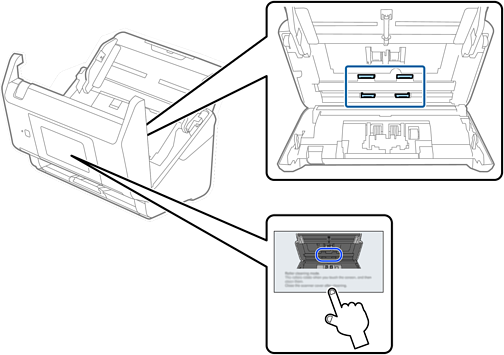
롤러를 작동 중에 손이나 머리카락 등이 말려들지 않도록 주의하십시오. 부상을 입을 수 있습니다.
스캐너 덮개를 닫으십시오.
스캐너가 롤러 청소 모드를 종료합니다.