> Skenēšana > Skenēšana no datora > Skenēšana, izmantojot Epson Scan 2

Skenēšana, izmantojot Epson Scan 2

Oriģinālus var skenēt, izmantojot detalizētus iestatījumus, kuri ir piemēroti teksta dokumentiem.

  1. Novietojiet oriģinālu.

  2. Palaidiet Epson Scan 2.

    • Windows 10/Windows Server 2016
      Noklikšķiniet uz palaides pogas un atlasiet EPSON > Epson Scan 2.
    • Windows 8.1/Windows 8/Windows Server 2012 R2/Windows Server 2012
      Meklēšanas viedpogā ievadiet lietojumprogrammas nosaukumu un pēc tam izvēlieties attēloto ikonu.
    • Windows 7/Windows Vista/Windows XP/Windows Server 2008 R2/Windows Server 2008/Windows Server 2003 R2/Windows Server 2003
      Noklikšķiniet uz palaides pogas un pēc tam atlasiet Visas programmas vai Programmas > EPSON > Epson Scan 2 > Epson Scan 2.
    • Mac OS
      Atlasiet Aiziet! > Lietojumprogrammas > Epson Software > Epson Scan 2.
  3. Cilnē Pamata iestatījumi veiciet tālāk minētos iestatījumus.
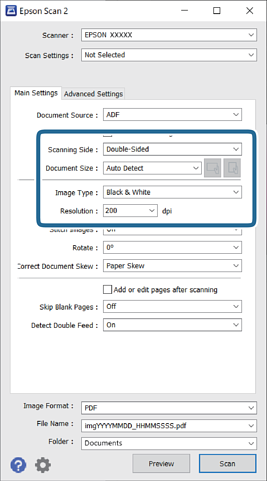
    • Skenējamā puse: atlasiet oriģināla skenējamo pusi. Atlasiet Divpusēja, lai skenētu oriģinālus no abām pusēm.
    • Dokumenta lielums: atlasiet ierīcē ievietotā oriģināla formātu.
    • / (oriģināla orientācija) pogas: atlasiet ievietotā oriģināla iestatīto orientāciju. Atkarībā no oriģināla izmēra šis iestatījums var tikt iestatīts automātiski un to nevarēs mainīt.
    • Attēla veids: atlasiet krāsu ieskenētā attēla saglabāšanai.
    • Izšķirtspēja: atlasiet izšķirtspēju.
    Piezīme:
    • ADF automātiski tiek izvēlēts kā Dokumenta avots iestatījums.

    • Cilnē Pamata iestatījumi ir iespējams arī izvēlēties turpmāk norādītos iestatījumus.

      • Brošūra: atlasiet, lai salaistu kopā aizmugurējo un priekšējo attēlu, skenējot oriģinālu no abām pusēm.

      • Pagriezt: atlasiet, lai pagrieztu oriģinālu pulksteņrādītāju kustības virzienā un skenētu to.

      • Iztaisnot sagrozītu dokumentu: atlasiet, lai koriģētu oriģināla slīpumu.

      • Piev. vai rediģ. lapas pēc sken.: atlasiet, lai pievienotu citu oriģinālu vai pēc skenēšanas rediģētu (pagrieztu, pārvietotu un dzēstu) ieskenētās lapas.

      • Izlaist tukšās lapas: ja oriģinālā ir tukšas lapas, atlasiet šo opciju, lai tās izlaistu.

      • Konstatēt dubultpadevi: atlasiet, lai vairāku oriģinālu vienlaicīgas padošanas gadījumā tiktu rādīts brīdinājums.

  4. Ja nepieciešams, izvēlieties citus skenēšanas iestatījumus.

    • Varat skatīt oriģinālu pirmās lapas pirmās puses ieskenētā attēla priekšskatījumu. Ievades paplātē ievietojiet tikai pirmo oriģinālu lappusi un nospiediet pogu Priekšskatīt. Tiek atvērts priekšskatījuma logs, tiek parādīts priekšskatītais attēls, un lappuse no skenera tiek izstumta.
      Ievietojiet izstumto lapu atkal ierīcē kopā ar pārējiem oriģināliem.
    • Cilnē Papildu iestatījumi var izvēlēties attēla pielāgojumus, izmantojot detalizētus iestatījumus, kuri ir piemēroti teksta dokumentiem — piemēram, šādus.
      • Noņemt fonu: atlasiet, lai noņemtu oriģināliem fonu.
      • Teksta uzlabošana: atlasiet, lai padarītu izplūdušus oriģināla burtus skaidrus un asus.
      • Automāt. laukuma segmentācija: izvēlieties, lai padarītu burtus skaidrus un attēlus līdzenākus, melnbaltajā režīmā skenējot dokumentu, kurā ir attēli.
      • Noņemtā krāsa: atlasiet, lai no ieskenētā attēla noņemtu norādīto krāsu, un pēc tam to saglabātu kā pelēktoņu vai melnbaltu attēlu. Piemēram, skenējot var izdzēst atzīmes vai pierakstus, ko veicāt uz papīra malām ar krāsu pildspalvu.
      • Krāsu uzlabošana: atlasiet, lai ieskenētajā attēlā padarītu izteiktāku norādīto krāsu, un pēc tam to saglabātu kā pelēktoņu vai melnbaltu attēlu. Iespējams, piemēram, padarīt izteiktākus burtus vai līnijas, kas ir gaišās krāsās.
    Piezīme:

    Atkarībā no citiem veiktajiem iestatījumiem dažas iespējas var nebūt pieejamas.

  5. Izvēlieties faila saglabāšanas iestatījumus.
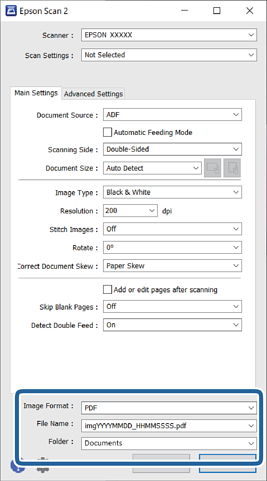
    • Attēla formāts: atlasiet sarakstā saglabāšanas formātu.
      Katram saglabāšanas formātam, izņemot BITMAP un PNG, var izvēlēties detalizētus iestatījumus. Pēc saglabāšanas formāta izvēles atlasiet sarakstā vienumu Opcijas.
    • Faila nosaukums: pārbaudiet šeit redzamo saglabājamā faila nosaukumu.
      Faila nosaukuma iestatījumus var mainīt, atlasot sarakstā vienumu Iestatījumi.
    • Mape: atlasiet sarakstā mapi, kurā jāsaglabā ieskenētais attēls.
      Var izvēlēties citu mapi vai izveidot jaunu, sarakstā atlasot vienumu Atlasīt.
  6. Noklikšķiniet uz Skenēt.

    Piezīme:
    • Skenēšanu varat arī sākt, nospiežot skenera vadības paneļa pogu .

    • Lai skenētu oriģinālus, kuri var iestrēgt ierīcē, piemēram, plānu papīru, vadības panelī iespējojiet Lēni, lai palēninātu skenēšanu.

    Ieskenētais attēls tiek saglabāts jūsu norādītajā mapē.