Во овој дел се објаснува работниот тек на скенирањето користејќи постојна задача.
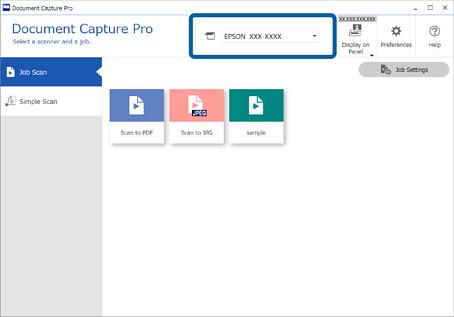
Изберете го скенерот што сакате да го користите од горниот дел на прозорецот Document Capture Pro. Кога ќе го стартувате софтверот, автоматски се поврзува со последниот скенер што сте го користеле.
Кликнете на картичката Job Scan, а потоа кликнете на иконата за задачата што сакате да се изврши.
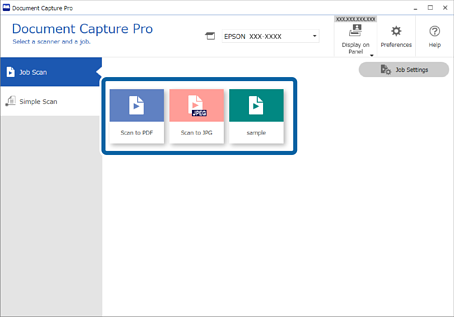
Избраната задача се извршува.
Кога извршувате задача за којашто е избрано Show the preview while scanning во „Поставки за скенирање“, се прикажува екран со преглед додека се скенира.
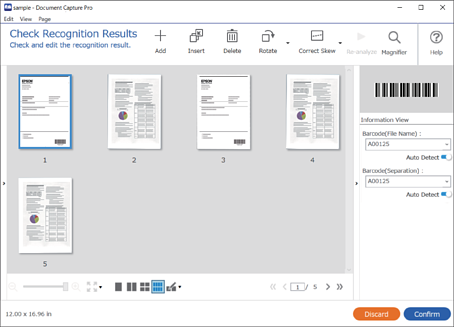
Ако извршите задача што ги содржи следниве елементи во „Поставки за име на датотека“, „Поставки за одвојување“ или „Поставки за приспособена големина“ во „Поставки за зачувување“, а елементите се откриени во скенираната страница, областа за откривање се прикажува како рамка на сликата. По потреба, рачно коригирајте ги резултатите од откривањето или изменете ја областа за откривање и извршете го откривањето повторно.
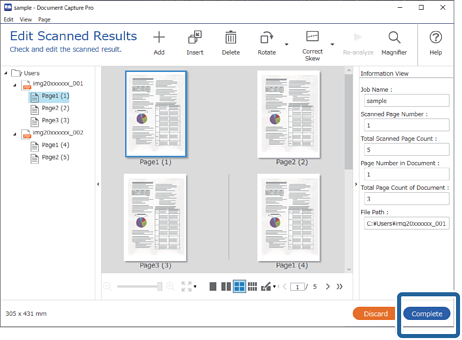
Кај задачи за кои е избрано Show Edit Page dialog before saving во поставките за скенирање, проверете ги резултатите од скенирањето на екранот Edit Scanned Results по скенирањето, па извршете измени по потреба.
Следново може да го проверувате и изменувате во екранот Edit Scanned Results.
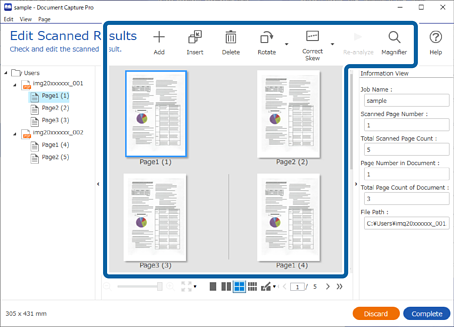
Кликнете Complete за да ја завршите „Задачата за скенирање“.