
Оваа апликација ви овозможува да вршите разни задачи, како што се зачувување на сликата на компјутерот, испраќање на сликата преку е-пошта, печатење или поставување на сликата на сервер или услуга на интернет. Може да изберете и поставки за скенирање за поедноставување на процесот на скенирање.
Погледнете ја помошта за Document Capture за детали во врска со функциите.
Не користете ја функцијата за брзо префрлање корисници додека го користите скенерот.
Стартувајте ја Document Capture.
Изберете Finder > Оди > Апликации > Epson Software > Document Capture.
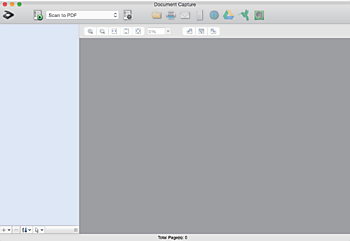
Можно е да треба да го изберете скенерот што сакате да го користите од списокот со скенери.
Кликнете  .
.
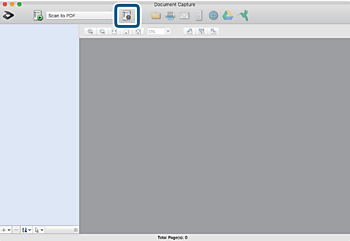
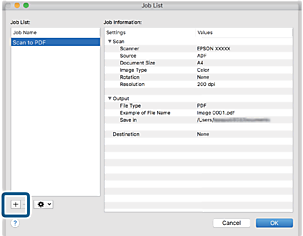
Се прикажува екранот Job List.
Достапна е претходно поставена задача што ви овозможува да ги зачувате скенираните слики како PDF. При користење на оваа задача, прескокнете ја оваа постапка и одете на постапката 10.
Кликнете на иконата +.
Прикажан е екранот со поставки за задачи.
Поставете го Job Name.
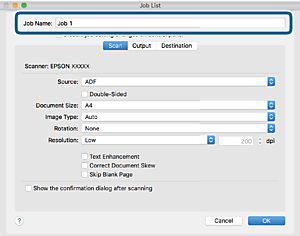
Одредете ги поставките за скенирање од јазичето Scan.
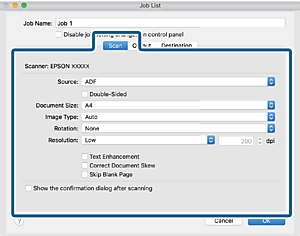
Може да ја приспособите и сликата со користење на следниве работи.
Text Enhancement: Изберете за да ги разјасните и изострите заматените букви во оригиналот.
Correct Document Skew: Изберете за да ја коригирате искривеноста на оригиналот.
Skip Blank Page: Изберете за да се прескокнуваат празни страници ако ги има во оригиналите.
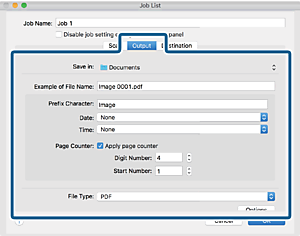
Кликнете на Output и направете ги поставките за излезот.
Кликнете на Destination, a потоа изберете Destination.
Ставките од поставувањето на дестинацијата се прикажани според дестинацијата што ја имате избрано. Направете детални поставки ако е потребно. Кликнете на иконата ? (Help) за детали во врска со секоја ставка.
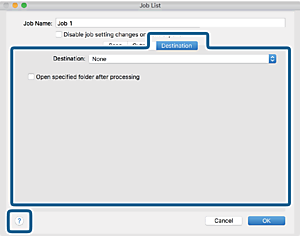
Ако сакате да поставувате содржини во склад на интернет, претходно треба да регистрирате сопствена сметка за складот на интернет.
Ако сакате да ја користите Evernote како дестинација, преземете ја апликацијата Evernote од веб-локацијата на Evernote Corporation и инсталирајте ја пред да ја користите оваа функција.
Кликнете на OK за да го затворите екранот со поставки за задачите.
Кликнете на OK за да го затворите екранот Job List.
Поставете го оригиналот.
Изберете ја задачата од паѓачката листа, а потоа кликнете на иконата  .
.
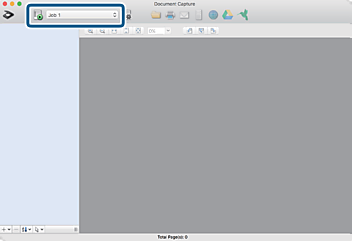
Извршена е избраната задача.
Следете ги упатствата на екранот.
Скенираната слика е зачувана со користење на поставките што ги направивте за задачата.
Може да ги скенирате оригиналите и да ја испратите скенираната слика без користење на задачата. Кликнете на  и изберете ги поставките за скенирање, а потоа кликнете на Preview Scan. Потоа, кликнете на дестинацијата на којшто сакате да ја испратите скенираната слика.