
Bahagian ini menjelaskan aliran kerja pengimbasan tanpa menggunakan tugas.
Pilih pengimbas yang ingin anda gunakan daripada skrin atas Document Capture Pro. Apabila anda memulakan perisian, ia secara automatik bersambung kepada pengimbas terakhir yang anda gunakan.
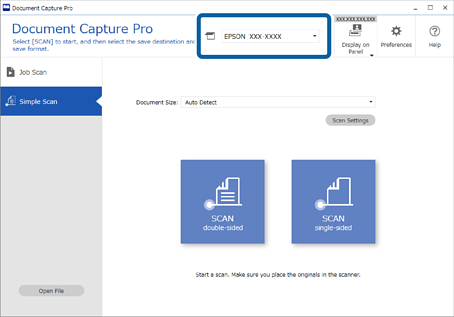
Klik tab Imbasan Ringkas, pilih Saiz Dokumen dan kemudian klik ikon IMBASdua sisi atau IMBASsatu sisi.
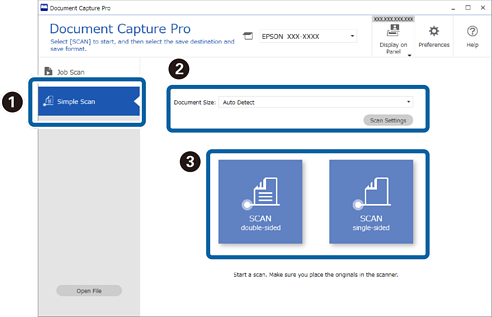
Klik Tetapan Imbasan untuk menetapkan resolusi. Anda boleh membuat tetapan yang lebih terperinci daripada Epson Scan 2.
Imej yang sedang diimbas dipaparkan.
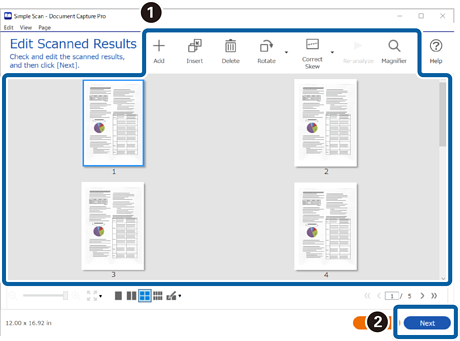
Semak hasil imbasan pada skrin Edit Keputusan Yang Diimbas, buat pengeditan sebagaimana perlu dan kemudian klik Seterusnya.
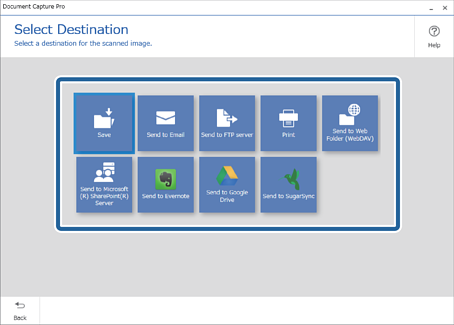
Pilih destinasi untuk data yang diimbas pada skrin Pilih Destinasi.
Tetapkan fail yang ingin anda simpan dan simpan format pada skrin Tetapan Destinasi. Anda juga boleh membuat tetapan yang lebih terperinci mengikut destinasi.
Item yang dipaparkan bergantung pada destinasi. Skrin yang berikut dipaparkan apabila Simpan dipilih.
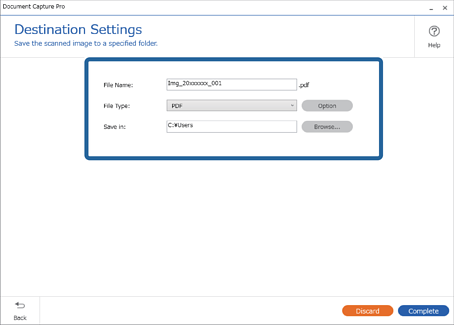
Klik Lengkap untuk selesai melakukan Imbasan Mudah.