
Anda boleh mendaftar tetapan imbasan yang kerap digunakan sebagai Pratetap. Anda boleh mendaftar hingga 48 pratetap.
Anda boleh mendaftar tetapan semasa dengan memilih  pada skrin mulakan imbasan.
Anda juga boleh mendaftar Presets dalam Web Config.
Pilih tab Scan > Presets.
Jika anda memilih Imbas ke Komputer semasa mendaftar, anda boleh mendaftar tugas yang dibuat dalam Document Capture Pro sebagai Presets. Ini tersedia hanya untuk komputer yang disambungkan melalui rangkaian. Daftar tugas dalam Document Capture Pro terlebih dahulu.
Sekiranya fungsi pengesahan didayakan, hanya pentadbir yang boleh mendaftar Presets.
Pilih Pratetap pada skrin utama pada panel kawalan pengimbas.
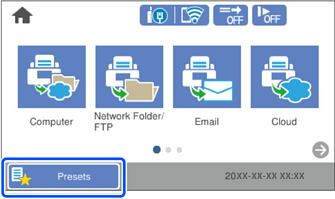
Pilih  .
.
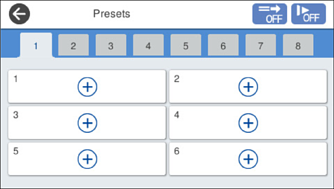
Pilih menu yang hendak digunakan untuk mendaftar pratetap.
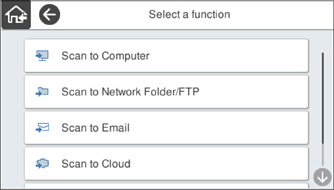
Tetapkan setiap item, kemudian pilih  .
.
Apabila anda memilih Imbas ke Komputer, pilih komputer yang memasang Document Capture Pro dan kemudian pilih tugas yang didaftarkan. Ini tersedia hanya untuk komputer yang disambungkan melalui rangkaian.
Buat tetapan pratetap.
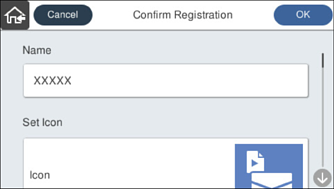
Pilih OK.