
Aplikasi ini membolehkan anda melakukan pelbagai tugas seperti menyimpan imej pada komputer anda, menghantarnya melalui e-mel, mencetak dan memuat naik ke pelayan atau perkhidmatan awan. Anda turut boleh mendaftar tetapan imbasan untuk tugas bagi memudahkan operasi imbasan.
Lihat bantuan Document Capture untuk mendapatkan butiran tentang ciri.
Jangan gunakan fungsi Penukaran Pengguna Pantas semasa menggunakan pengimbas anda.
Mulakan Document Capture.
Pilih Finder > Pergi > Aplikasi > Epson Software > Document Capture.
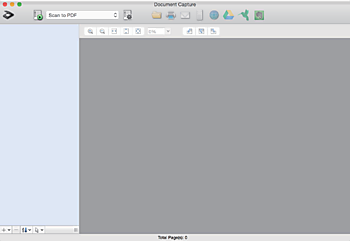
Anda mungkin perlu memilih pengimbas yang ingin digunakan daripada senarai pengimbas.
Klik  .
.
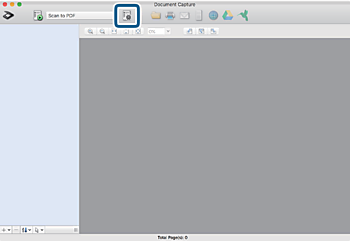
Skrin Senarai Tugas dipaparkan.
Tugas pratetap ada tersedia yang membolehkan anda menyimpan imej yang diimbas sebagai PDF. Semasa menggunakan tugas ini, langkau prosedur ini dan pergi ke prosedur 10.
Klik ikon +.
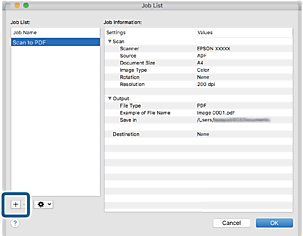
Skrin tetapan tugas dipaparkan.
Tetapkan Nama Tugas.
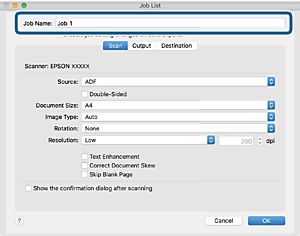
Buat tetapan imbasan pada tab Imbas.
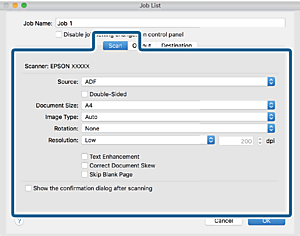
Anda turut boleh melaraskan imej menggunakan item berikut.
Peningkatan Teks: Pilih untuk menerangkan atau menajamkan huruf yang kabur dalam dokumen.
Betulkan Senget Dokumen: Pilih untuk membetulkan dokumen yang senget.
Langkau Halaman Kosong: Pilih untuk melangkau halaman kosong jika ada dalam dokumen.
Klik Output dan buat tetapan output.
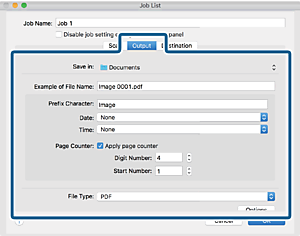
Klik Destinasi, kemudian pilih Destinasi.
Item tetapan destinasi dipaparkan mengikut destinasi yang anda pilih. Buat tetapan terperinci jika perlu. Klik ikon ? (Bantuan) untuk mendapatkan butiran tentang setiap item.
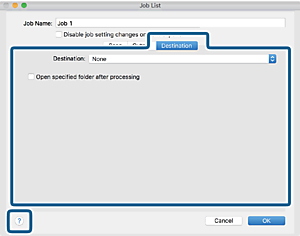
Jika anda ingin memuat naik ke perkhidmatan awan, anda perlu menyediakan akaun anda dengan perkhidmatan awan terlebih dahulu.
Jika anda ingin menggunakan Evernote sebagai destinasi, muat turun aplikasi Evernote daripada Laman web Evernote Corporation dan pasang aplikasi itu sebelum menggunakan ciri ini.
Klik OK untuk menutup skrin tetapan tugas.
Klik OK untuk menutup skrin Senarai Tugas.
Letakkan dokumen.
Pilih tugas daripada senarai tarik bawah, kemudian klik ikon  .
.
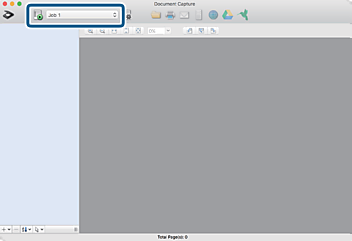
Tugas yang dipilih sudah dilakukan.
Ikut arahan pada skrin.
Imej yang diimbas disimpan menggunakan tetapan yang anda buat untuk tugas.
Anda boleh mengimbas dokumen dan menghantar imej yang disimpan tanpa menggunakan tugas. Klik  dan buat tetapan imbasan, kemudian klik Imbas. Seterusnya, klik destinasi yang hendak dihantarkan imej yang diimbas.