
Gunakan Web Config untuk mengkonfigurasikan pengesahan OAuth 2.0 untuk pelayan e-mel.
Akses Web Config.
Pilih tab Network > Email Server > Basic.
Pilih OAuth2 sebagai Authentication Method.
Pilih Microsoft Exchange Online sebagai Email service.
Untuk kegunaan peribadi, pilih Outlook.com.
Daftar masuk.
Klik Sign In dan kemudian klik Sign in with Microsoft pada skrin yang muncul.
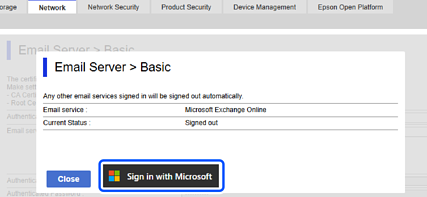
Salin kod pengesahan yang dipaparkan pada skrin dan kemudian klik URL yang dipaparkan untuk membuka skrin pengesahan.
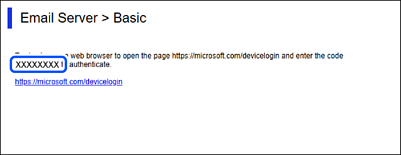
Pada skrin entri kod pengesahan, masukkan kod yang anda salin dan kemudian klik Next.
Pada skrin daftar masuk Microsoft, masukkan butiran akaun anda dan kemudian klik Next.
Untuk mendaftar masuk, akaun anda mesti ditugaskan dengan sekurang-kurangnya peranan Pentadbir Aplikasi Awan.
Masukkan kata laluan dan klik Sign In.
Jika langkah tambahan diperlukan untuk mendaftar masuk, ikuti arahan pada skrin.
Pada skrin keizinan yang diminta, pilih “Bersetuju bagi pihak organisasi” dan kemudian klik Terima.
Apabila pengesahan lengkap, mesej daftar masuk dipaparkan dan anda boleh menutup skrin pelayar.
Anda boleh menyemak status daftar masuk pada tab Network > halaman Email Server > Basic dalam Web Config.
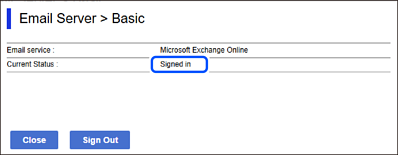
Apabila status menunjukkan Signed in, maklumat akaun untuk pengesahan OAuth 2.0 dipaparkan.
Klik OK untuk menghantar maklumat tetapan pengesahan OAuth 2.0 kepada produk.