
Można zarejestrować często używane ustawienia skanowania jako Wstępne. Można zarejestrować do 48 ustawień wstępnych.
Istnieje możliwość zarejestrowania bieżących ustawień przez wybranie  na ekranie rozpoczęcia skanowania.
Wstępne można też rejestrować w aplikacji Web Config.
Wybierz pozycje Skanuj > Wstępne.
Jeżeli wybierzesz opcję Skanuj do komputera przy rejestrowaniu, możesz zarejestrować zadanie utworzone w Document Capture Pro jako Wstępne. Funkcja ta jest dostępna tylko dla komputerów połączonych w sieci. Zarejestruj zadanie w Document Capture Pro wcześniej.
Jeżeli włączona jest funkcja uwierzytelniania, tylko administrator może rejestrować Wstępne.
Na ekranie głównym panelu sterowania skanera wybierz pozycję Wstępne.
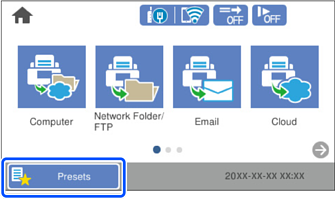
Wybierz pozycję  .
.
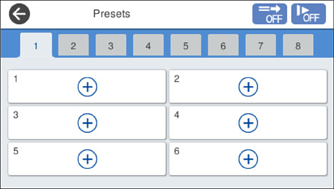
Wybierz menu do użycia w celu rejestracji ustawień wstępnych.
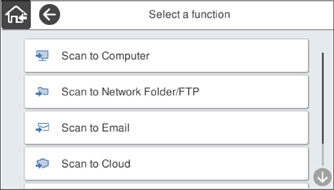
Ustaw poszczególne opcje, a następnie wybierz pozycję  .
.
Gdy wybierzesz opcję Skanuj do komputera, wybierz komputer, na którym zainstalowane jest Document Capture Pro, a następnie wybierz zarejestrowane zadanie. Funkcja ta jest dostępna tylko dla komputerów połączonych w sieci.
Skonfiguruj ustawienia wstępne.
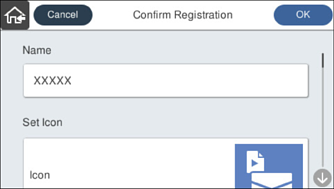
Wybierz pozycję OK.