
> Skanowanie > Skanowanie z poziomu komputera > Skanowanie w aplikacji Epson Scan 2

Skanowanie w aplikacji Epson Scan 2

Można skanować oryginały, korzystając ze szczegółowych ustawień odpowiednich dla dokumentów tekstowych.

  1. Umieścić oryginał.

  2. Uruchom aplikację Epson Scan 2.

    • Windows 10/Windows Server 2016
      Kliknij przycisk Start, a następnie wybierz polecenia EPSON > Epson Scan 2.
    • Windows 8.1/Windows 8/Windows Server 2012 R2/Windows Server 2012
      Wprowadź nazwę aplikacji w panelu wyszukiwania, po czym wybierz wyświetloną ikonę.
    • Windows 7/Windows Vista/Windows XP/Windows Server 2008 R2/Windows Server 2008/Windows Server 2003 R2/Windows Server 2003
      Kliknij przycisk Start, a następnie wybierz polecenia Wszystkie programy lub Programy > EPSON > Epson Scan 2 > Epson Scan 2.
    • Mac OS
      Wybierz polecenia Idź > Aplikacje > Epson Software > Epson Scan 2.
  3. Wprowadź następujące ustawienia na karcie Ustawienia główne .
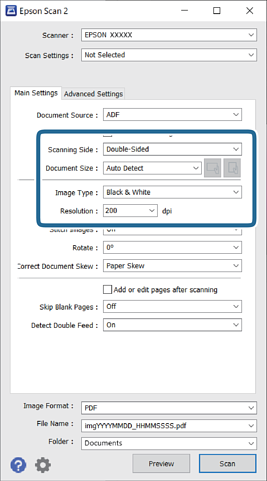
    • Strona skanowania: wybrać stronę oryginału, która ma być przeskanowana. Wybrać pozycję Dwustronnie, aby skanować obie strony oryginałów.
    • Rozmiar dokumentu: wybrać rozmiar umieszczonego oryginału.
    • Przyciski / (orientacja oryginału): umożliwiają ustawienie orientacji włożonego oryginału. W zależności od rozmiaru oryginału ta pozycja może być ustawiana automatycznie. W takim przypadku jej zmiana jest niemożliwa.
    • Typ obrazu: wybrać kolor do zapisania zeskanowanego obrazu.
    • Rozdzielczość: wybrać rozdzielczość.
    Uwaga:
    • Automatyczny podajnik dokumentów jest automatycznie ustawiany jako Źródło dokumentu.

    • Na karcie Ustawienia główne można też skonfigurować następujące ustawienia.

      • Składane obrazy: umożliwia łączenie obrazów z przodu i z tyłu podczas skanowania obu stron oryginałów.

      • Obróć: umożliwia obracanie oryginału w prawo i skanowanie.

      • Usuń skos dokumentu: umożliwia poprawienie nachylenia oryginału.

      • Dod. lub edyt. str. po skan.: umożliwia dodanie innych oryginałów lub edycję (obracanie, przenoszenie i usuwanie) zeskanowanych stron po zakończeniu skanowania.

      • Pomiń puste strony: umożliwia pomijanie pustych stron, jeżeli znajdują się w oryginałach.

      • Wykryj podwójne podanie: umożliwia wyświetlanie ostrzeżenia po wykryciu podania wielu oryginałów naraz.

  4. Wprowadzić inne ustawienia skanera w razie potrzeby.

    • Można wyświetlić podgląd zeskanowanego obrazu pierwszej strony pierwszego oryginału. Załadować tylko pierwszą stronę oryginałów do tacy wejściowej, a następnie kliknąć przycisk Podgląd. Zostanie wyświetlone okno podglądu z zeskanowanym obrazem, a strona zostanie wysunięta ze skanera.
      Dołączyć wysuniętą stronę do stosu pozostałych oryginałów.
    • Na karcie Ustawienia zaawansowane można dostosować obraz, korzystając ze szczegółowych ustawień odpowiednich dla dokumentów tekstowych, takich jak te znajdujące się poniżej.
      • Usuń tło: umożliwia usunięcie tła z oryginałów.
      • Wzmocnienie tekstu: umożliwia wyostrzenie niewyraźnych liter z oryginału.
      • Autom. segmentacja obszaru: umożliwia wyostrzanie liter i wygładzanie obrazów podczas skanowania czarno-białego dokumentu z obrazami.
      • Separacja: umożliwia usunięcie określonego koloru z zeskanowanego obrazu, a następnie zapisanie go w formacie skali szarości lub monochromatycznym. Można na przykład wymazać oznaczenia lub notatki na marginesie sporządzone kolorowym pisakiem podczas skanowania.
      • Ulepszanie Koloru: umożliwia wyróżnienie określonego koloru na zeskanowanym obrazie, a następnie zapisanie go w formacie skali szarości lub monochromatycznym. Przykładowo można wyróżnić litery, które są pisane jasnymi kolorami.
    Uwaga:

    Niektóre z tych opcji mogą być niedostępne w zależności od wprowadzonych ustawień.

  5. Ustawić ustawienia zapisywania pliku.
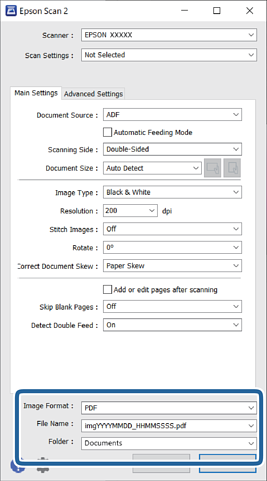
    • Format obrazu: z listy wybrać format zapisywania.
      Szczegółowe ustawienia można wprowadzać dla każdego formatu zapisywania z wyjątkiem MAPA BITOWA i PNG. Po wybraniu formatu zapisywania z listy wybrać Opcje.
    • Nazwa pliku: sprawdzanie wyświetlonej nazwy pliku do zapisania.
      Ustawienia nazwy plików można zmienić, wybierając z listy Ustawienia.
    • Folder: wybór folderu zapisywania zeskanowanego obrazu z listy.
      Można wybrać inny folder lub utworzyć nowy, wybierając z listy Wybierz.
  6. Kliknij pozycję Skanuj.

    Uwaga:
    • Skanowanie można też rozpocząć, naciskając przycisk na panelu sterowania skanera.

    • Aby zeskanować oryginały, które mogą się zaciąć, na przykład cienki papier, należy na panelu sterowania włączyć opcję Powoli w celu zmniejszenia prędkości skanowania.

    Zeskanowany obraz zostanie zapisany w określonym folderze.