
Do skonfigurowania uwierzytelniania OAuth 2.0 na serwerze poczty e-mail używa się aplikacji Web Config.
Uzyskaj dostęp do narzędzia Web Config.
Wybierz pozycje Sieć > Serwer e-mail > Podstawowe.
Ustaw opcję Sposób uwierzytelniania na OAuth2.
Ustaw opcję Usługa e-mail na Microsoft Exchange Online.
W przypadku użytku osobistego należy wybrać Outlook.com.
Zaloguj się.
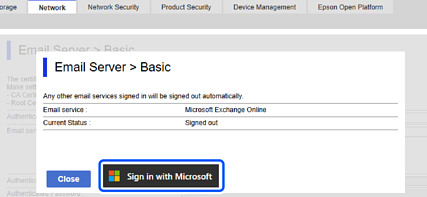
Kliknij przycisk Zaloguj się, a następnie na wyświetlonym ekranie kliknij pozycję Zaloguj się przy użyciu konta Microsoft.
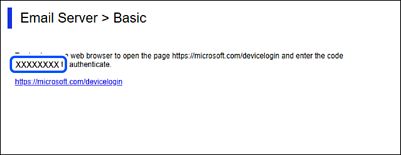
Skopiuj kod uwierzytelniania wyświetlany na ekranie, a następnie kliknij adres URL, aby otworzyć ekran uwierzytelniania.
Na ekranie wprowadzania kodu uwierzytelniania wprowadź skopiowany kod, a następnie kliknij przycisk Dalej.
Na ekranie logowania Microsoft wprowadź szczegóły konta, a następnie kliknij przycisk Dalej.
Aby się zalogować, Twoje konto musi mieć przypisaną co najmniej rolę administratora aplikacji w chmurze.
Wprowadź hasło i kliknij pozycję Zaloguj się.
Jeśli do zalogowania się wymagane są dodatkowe kroki, postępuj zgodnie z instrukcjami wyświetlanymi na ekranie.
Na ekranie monitu o wymagane uprawnienia zaznacz opcję „Wyraź zgodę w imieniu organizacji”, a następnie kliknij przycisk Akceptuj.
Po zakończeniu uwierzytelniania zostanie wyświetlony komunikat o pomyślnym zalogowaniu i można zamknąć ekran przeglądarki.
Stan logowania można sprawdzić w aplikacji Web Config na stronie Sieć > Serwer e-mail > Podstawowe.
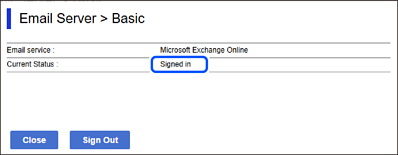
Kiedy w polu stanu wyświetlany jest stan Zalogowano., wyświetlane są informacje o koncie używanym do uwierzytelniania OAuth 2.0.
Kliknij przycisk OK, aby wysłać informacje o ustawieniach uwierzytelniania OAuth 2.0 do produktu.