
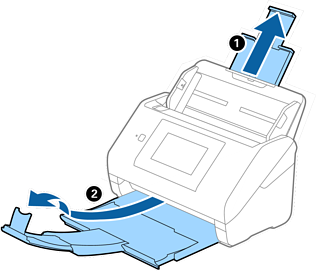
Alargar a extensão do tabuleiro de entrada. Faça deslizar para fora o tabuleiro de saída, esticar a extensão do tabuleiro de saída e a seguir, levantar o fixador.
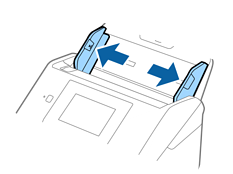
Deslize os guias da margem no tabuleiro de entrada em toda a sua extensão.
Coloque os envelopes no tabuleiro de entrada voltados para baixo certificando-se que a margem aberta (mais curta) do envelope voltada para o lado. No caso dos envelopes com a margem aberta (mais curta) no lado mais curto, pode colocar o envelope com a margem aberta (mais curta) voltado para cima.
Deslizar os envelopes para o ADF até que encontrem resistência.
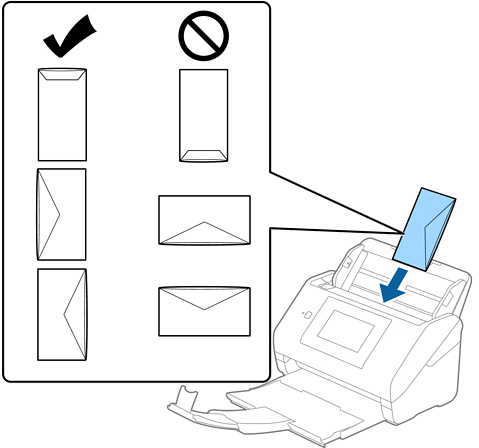
Não colocar envelopes com autocolantes colados nos mesmos.
Os envelopes que não estejam abertos, cortados na margem da aba, podem não ser digitalizadas corretamente.
Envelopes que ainda não foram selados podem ser colocados com a aba aberta e voltada para cima.
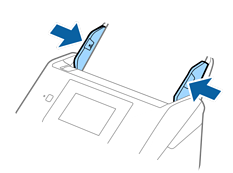
Deslizar as guias de extremidades para ajustarem à margem dos envelopes para que não existem folgas entre os envelopes e as guias de margem. Caso contrário, os envelopes podem ser alimentados enviesados.
Recomendamos selecionar o ângulo de rotação adequado ou Auto como definição Rodar na aplicação.
Para digitalizar envelopes, defina a definição adequada na janela Epson Scan 2.
Ao usar o Document Capture Pro, pode abrir a janela ao pressionar o botão Definições Detalhadas na janela Definições de digitalização.
Selecione o separador Definições Principais > Detectar Alimentação Dupla > Não. Para mais informações, consulte a ajuda Epson Scan 2.
Detectar Alimentação Dupla é ativado na janela Epson Scan 2 e ocorre um erro de alimentação dupla, retire o envelope do ADF e a seguir volte a colocar, toque em Função DFDS na janela do painel de controlo para definir como Activ. desativando desta forma o Detectar Alimentação Dupla para a digitalização seguinte, e a seguir digitalize novamente. O botão Função DFDS (Ignorar a Deteção de Alimentação Dupla) desativa apenas Detectar Alimentação Dupla para uma folha.