
Pode enviar a imagem digitalizada por correio eletrónico diretamente a partir do scanner. Antes de digitalizar, é necessário configurar o servidor de correio eletrónico.
Pode especificar o endereço de correio eletrónico introduzindo-o diretamente, mas pode ser mais fácil registar primeiro a informação do endereço de correio eletrónico na lista de contactos.
Certifique-se de que as definições de Data/Hora e Diferença horária do scanner estão corretas. Selecione Definições > Definições básicas > Definições de data/hora no painel de controlo.
Pode verificar o destino antes da digitalização. Selecione Definições > Definições do Scanner, e a seguir ative Confirmar destinatário.
Coloque os originais.
Selecione E-mail no ecrã inicial no painel de controlo do scanner.
Especifique o destino.
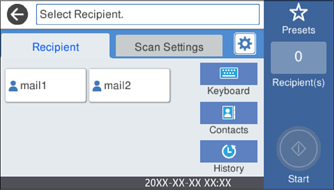
O número de destinatários selecionados é exibido à direita do ecrã. Pode enviar e-mails até 10 endereços e grupos.
Se os destinatários incluírem grupos, pode selecionar até 200 endereços individuais no total, tendo em conta os endereços dos grupos.
Selecione a caixa de endereço na parte superior do ecrã para exibir a lista de endereços selecionados.
Selecione Definições de digit., verifique as definições, como o formato para guardar o ficheiro, e altere-as se for necessário.
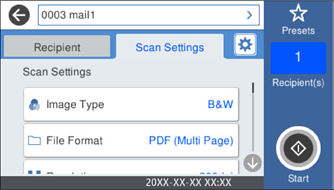
Selecione  para guardar as suas definições como predefinição.
Selecione  , verifique as Definições do Scanner, e a seguir mude se necessário.
É possível alterar as definições tais como Lenta ou Função DFDS.
Toque em  .
.