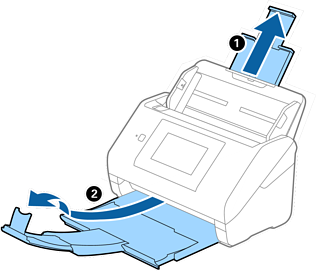
Alargar a extensão do tabuleiro de entrada. Faça deslizar para fora o tabuleiro de saída, esticar a extensão do tabuleiro de saída e a seguir, levantar o bloqueio.
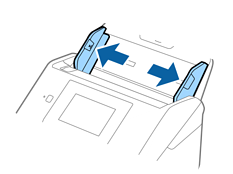
Deslize os guias da margem no tabuleiro de entrada em toda a sua extensão.
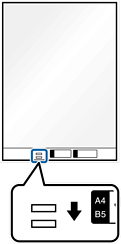
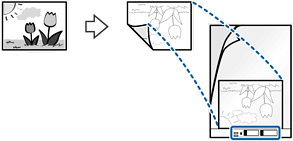
Coloque a Folha de Transporte com a ilustração na margem frontal voltada para cima e coloque a foto no centro da Folha de Transporte com o lado a ser digitalizado voltado para baixo.
Colocar a Folha de Transporte no tabuleiro de entrada com a margem superior voltada para o ADF.
Deslizar a Folha de Transporte para o ADF até encontrar resistência.
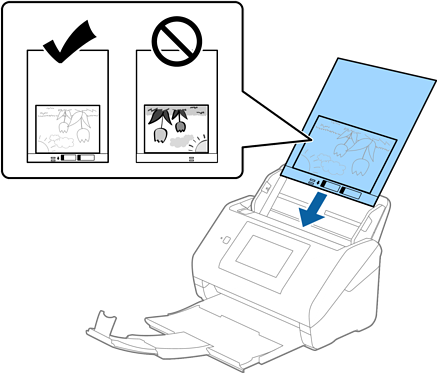
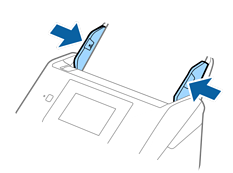
Deslizar os guias de extremidades para se ajustarem à Folha de Transporte certificando-se que não existem folgas entre a Folha de Transporte e as guias de margem. Caso contrário, a folha de transporte pode ser alimentada enviesada.
Poderá ser necessário deixar de usar uma Folha de Transporte que esteja riscada ou tenha sido digitalizada mais de 3000 vezes.
Se não conseguir encontrar um tamanho adequado para o original que pretende digitalizar na lista Tamanho do Documento, selecione Detecção Automática.
Ao usar o Epson Scan 2, também pode selecionar Personalizar para criar um formato de documento personalizado.
Ao digitalizar uma Folha de Transporte selecionando Detecção Automática como definição Tamanho do Documento, a imagem é digitalizada automaticamente aplicando Papel inclinado na definição Corrigir Desvio Documento.
Não deixe fotografias no interior da Folha de Transporte durante muito tempo.
Usar apenas a Folha de Transporte designada para o seu scanner. A Folha de Transporte é reconhecida automaticamente pelo scanner, detetando dois pequenos furos retangulares na margem frontal. Mantenha os orifícios limpos e descobertos.