
Puteţi trimite prin e-mail imaginea scanată direct de la scaner. Înainte de scanare, trebuie să configuraţi serverul de e-mail.
Puteţi specifica adresa de e-mail introducând-o direct, dar ar fi mai simplu dacă aţi înregistra adresa în lista Contacte, în prealabil.
Asigurați-vă că setările Dată/oră și Diferenţă de timp ale scanerului sunt corecte. Selectaţi Setări > Setări de bază > Setări dată/oră pe panoul de comandă.
Puteţi verifica destinaţia înainte de scanare. Selectați Setări > Setări scaner, apoi activați Confirmare destinatar.
Amplasaţi originalele.
Selectați E-mail pe ecranul principal de pe panoul de comandă al scanerului.
Specificați destinația.
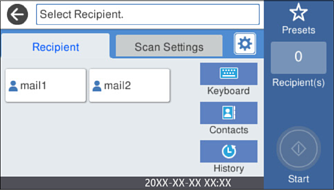
Numărul de destinatari selectaţi este afișat în partea dreaptă a ecranului. Puteţi trimite mesaje e-mail către maximum 10 adrese şi grupuri.
Dacă destinatarii includ grupuri, puteţi selecta cel mult 200 de adrese individuale în total, luând în considerare şi adresele din grupuri.
Selectaţi caseta de adresă din partea de sus a ecranului pentru a afișa lista adreselor selectate.
Selectaţi Setări scanare, verificaţi setări precum formatul de salvare și modificaţi-le dacă este necesar.
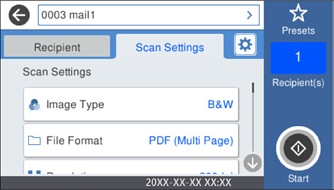
Selectaţi  pentru a salva setările ca presetare.
Selectaţi  , verificaţi Setări scaner, apoi modificaţi-le, dacă este necesar.
Puteți modifica setări precum Lent sau Funcția DFDS.
Atingeți  .
.