
Această explicație este un exemplu de creare a folderului partajat în folderul rădăcină al computerului partajat, precum serverul de fișiere, în condițiile următoare.
Utilizatorii cu drept de control al accesului, cum ar fi persoanele care dispun de același domeniu al unui computer pentru a crea un folder partajat, pot accesa respectivul folder partajat.
Setați această configurație atunci când permiteți oricărui utilizator să citească și să scrie în folderul partajat de pe computer, precum serverul de fișiere și computerul partajat.
Locație pentru crearea folderului partajat: Folderul rădăcină al unității
Cale folder: C:\scan_folder
Permisiune de acces prin intermediul rețelei (Partajare permisiuni): Toți
Permisiune de acces la sistemul de fișiere (Securitate): Utilizatori autentificați
Conectați-vă la computerul unde contul de utilizator cu autoritate de administrator va crea folderul partajat.
Porniți Explorer.
Creați folderul în rădăcina unității și denumiți-l „scan_folder”.
Pentru numele folderului, introduceţi între 1 şi 12 caractere alfanumerice. Dacă se depășește limita de caractere a numelui folderului, este posibil să nu îl puteți accesa normal, în funcție de diferențele dintre medii.
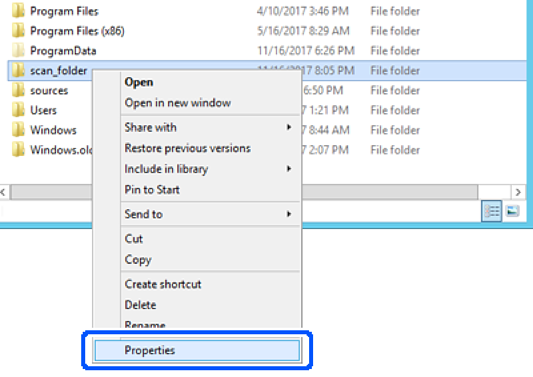
Faceți clic dreapta pe folder și selectați Proprietăți.
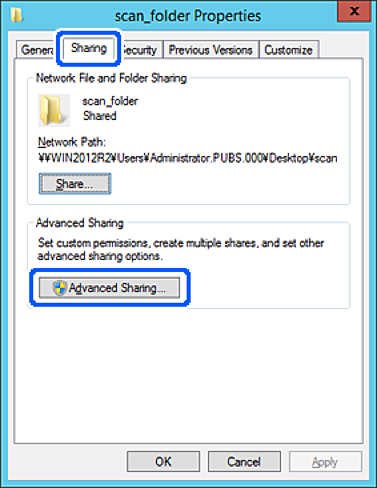
Faceți clic pe Partajare complexă în fila Partajare.
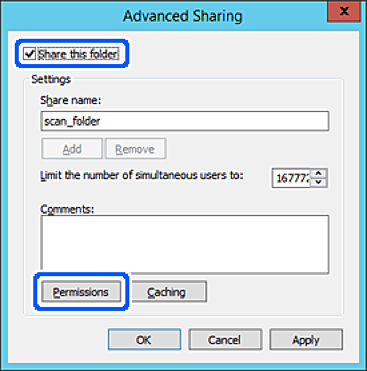
Selectați Partajați acest folder, apoi faceți clic pe Permisiuni.
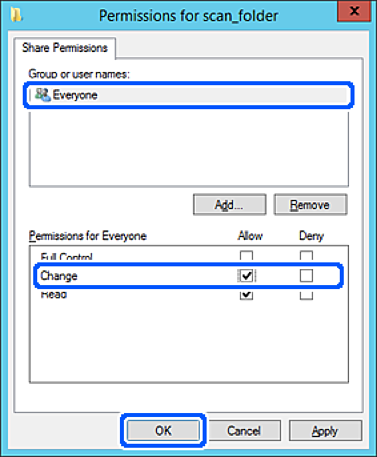
Selectați grupul Toți din Nume de grup sau de utilizator, selectați Se permite la Modificare și faceți clic pe OK.
Faceţi clic pe OK.
Selectați fila Securitate, apoi selectați Utilizatori autentificați din Nume grup sau utilizator.
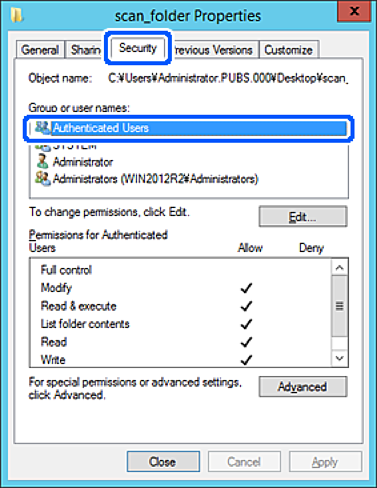
„Utilizatori autentificați” este grupul special care îi include pe toți utilizatorii care se pot conecta la domeniu sau la computer. Acest grup este afișat numai atunci când folderul este creat imediat sub folderul rădăcină.
Dacă nu este afișat, îl puteți adăuga făcând clic pe Editare. Pentru mai multe detalii, consultați Informații conexe.
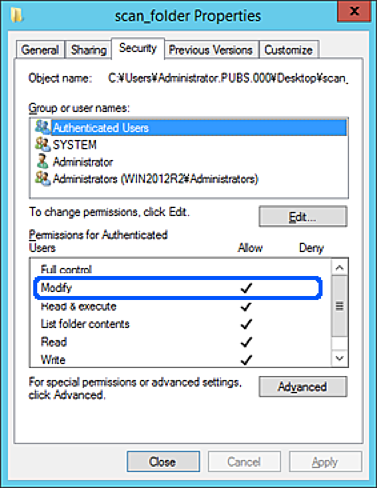
Verificați dacă opțiunea Se permite pentru Modificare este selectată în Permisiuni pentru utilizatori autentificați.
Dacă nu este selectată, selectaţi Utilizatori autentificaţi, faceţi clic pe Editare, selectaţi Se permite pentru Modificare în Permisiuni pentru utilizatori autentificaţi, apoi faceţi clic pe OK.
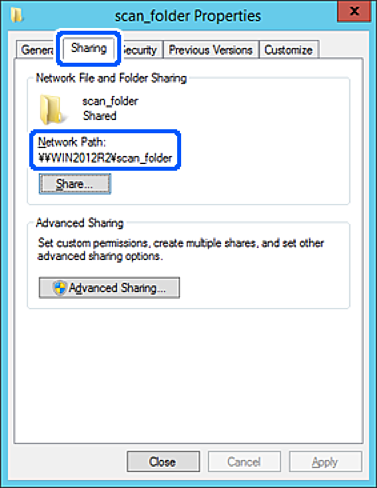
Selectați fila Partajare.
Este afișată calea de rețea a folderului partajat. Aceasta este utilizată la înregistrarea în contactele scanerului. Vă rugăm să o notați.
Faceţi clic pe OK sau pe Închidere pentru a închide ecranul.
Verificaţi dacă fişierul permite scrierea sau citirea în folderul partajat de la computerele din acelaşi domeniu.