
În Mod alimentare automată, scanarea începe automat atunci când originalele sunt încărcate în ADF. Acest lucru este util atunci când doriți să scanați originale unul câte unul sau să adăugați originale la procesul de scanare curent.
Când folosiți Document Capture Pro, puteți folosi și Mod alimentare automată.
Porniți Epson Scan 2.
Când utilizați Document Capture Pro, puteți deschide fereastra Epson Scan 2 apăsând pe butonul Setări detaliate de pe ecranul cu setări de scanare.
Selectați opțiunea Mod alimentare automată din fila Setări principale.
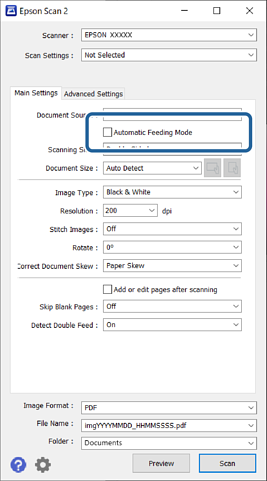
Efectuați alte setări pentru scanare în fereastra principală Epson Scan 2.
Faceți clic pe Scanare.
Când folosiți Document Capture Pro, faceți clic pe Salvare pentru a salva setările ecranului. Când începeți scanarea, se inițializează Mod alimentare automată.
Aplicația Mod alimentare automată pornește.
Fereastra Mod alimentare automată este afișată pe computerul dumneavoastră și scaner.
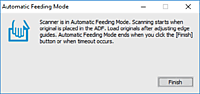
Reglați ghidajele de margine și poziționați originalul în ADF.
Scanarea începe automat.
După ce scanarea s-a oprit, poziționați următorul original în ADF.
Repetați această procedură pentru a scana toate originalele.
Puteți seta Setări scaner pe panoul de comandă al scanerului.
Lent: reduce viteza de scanare. Folosiți această caracteristică pentru a scana originalele care se pot bloca, de exemplu, hârtie subțire.
·Temporizare oprire alimentare dublă: setați operațiunea atunci când este detectată orice alimentare dublă.
·Funcția DFDS: omite o dată detectarea alimentării duble și continuă scanarea. Folosiți această caracteristică pentru a scana originalele detectate ca alimentări duble, de exemplu carduri din plastic sau plicuri.
·Protecție hârtie: reduce deteriorarea originalelor prin oprirea scanării imediat după ce are loc o eroare de alimentare.
·Detectare murdărie geam: detectează impurități pe suprafața de sticlă din interiorul scanerului.
După ce ați scanat toate originalele, închideți Mod alimentare automată.
Selectați Terminat pe panoul de comandă al scanerului sau apăsați pe Terminare în ecranul Mod alimentare automată afișat pe computer.
Puteți realiza setări de expirare a timpului pentru a ieși din Mod alimentare automată.
Selectați Setări din lista Sursă document pentru a deschide ecranul Setări sursă document. Setați timpul de expirare pe ecranul afișat.
Imaginea scanată este salvată în folderul pe care l-ați specificat.