
Puteți înregistra setările de scanare frecvent utilizate ca Presetări. Puteți înregistra până la 48 de presetări.
Puteți înregistra setările curente selectând  pe ecranul de începere a scanării.
Puteți înregistra Presetări și în Web Config.
Selectați fila Scanare > Presetări.
Dacă selectați Scanare către computer la înregistrare, puteți înregistra lucrarea creată în Document Capture Pro ca Presetări. Aceasta este disponibilă doar pentru computerele conectate printr-o rețea. Înregistrați lucrarea în Document Capture Pro în avans.
Dacă funcția de autentificare este activată, doar administratorul poate înregistra Presetări.
Selectați Presetări pe ecranul principal de pe panoul de comandă al scanerului.
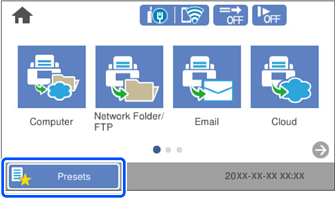
Selectați  .
.

Selectați meniul pe care doriți să îl utilizați pentru a înregistra o presetare.
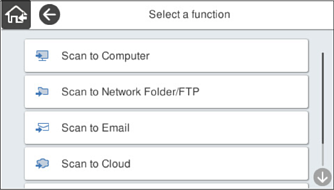
Setați fiecare element și selectați  .
.
Când selectați Scanare către computer, selectați computerul pe care este instalat Document Capture Pro, apoi selectați o lucrare înregistrată. Aceasta este disponibilă doar pentru computerele conectate printr-o rețea.
Efectuați setările presetării.
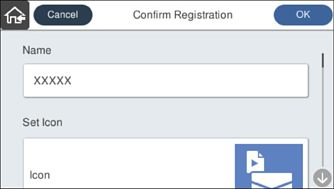
Selectați OK.