
Puteţi salva imaginea scanată într-un anumit folder din reţea. Puteţi specifica folderul introducându-l direct, dar ar fi mai simplu dacă aţi înregistra informaţiile folderului în lista de contacte, în prealabil.
Înainte de scanare, trebuie să setați un folder de reţea sau un server FTP.
Asigurați-vă că setările Dată/oră și Diferenţă de timp ale scanerului sunt corecte. Selectaţi Setări > Setări de bază > Setări dată/oră pe panoul de comandă.
Puteţi verifica destinaţia înainte de scanare. Selectați Setări > Setări scaner, apoi activați Confirmare destinatar.
Amplasaţi originalele.
Selectați Folder de reţea/FTP pe ecranul principal de pe panoul de comandă al scanerului.
Specificaţi folderul.
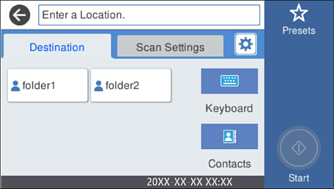
Selectaţi Setări scanare, verificaţi setări precum formatul de salvare și modificaţi-le dacă este necesar.

Selectaţi  pentru a salva setările ca presetare.
Selectaţi  , verificaţi Setări scaner, apoi modificaţi-le, dacă este necesar.
Puteți modifica setări precum Lent sau Funcția DFDS.
Atingeți  .
.