
> Scanarea > Tipărirea de pe un computer > Efectuarea scanării utilizând Epson Scan 2

Efectuarea scanării utilizând Epson Scan 2

Puteți scana originalele utilizând setări detaliate adecvate pentru documente cu text.

  1. Așezați originalul.

  2. Porniți Epson Scan 2.

    • Windows 10/Windows Server 2016
      Faceți clic pe butonul de start, apoi selectați EPSON > Epson Scan 2.
    • Windows 8.1/Windows 8/Windows Server 2012 R2/Windows Server 2012
      Introduceți numele aplicației în câmpul de căutare, apoi selectați pictograma afișată.
    • Windows 7/Windows Vista/Windows XP/Windows Server 2008 R2/Windows Server 2008/Windows Server 2003 R2/Windows Server 2003
      Faceți clic pe butonul Start, apoi selectați Toate programele sau Programe > EPSON > Epson Scan 2 > Epson Scan 2.
    • Mac OS
      Selectați Start > Aplicații > Epson Software > Epson Scan 2.
  3. Efectuați următoarele setări din fila Setări principale.
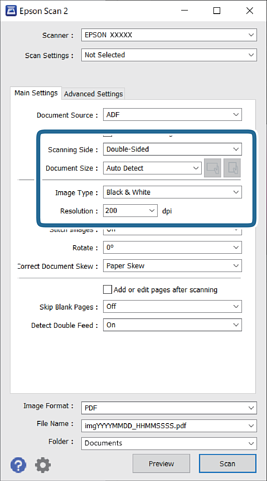
    • Faţă de scanare: selectați partea originalului pe care doriți să o scanați. Selectați Faţă verso pentru a scana ambele fețe ale originalului.
    • Dimensiune document: selectați formatul originalului poziționat.
    • Butoane / (Orientare original): selectați orientarea setată a originalului poziționat. În funcție de formatul originalului, acest element poate fi setat automat și nu poate fi modificat.
    • Tip imagine: selectați culoarea pentru a salva imaginea scanată.
    • Rezoluţie: selectați rezoluția.
    Notă:
    • În mod automat, AAD este setat pentru opțiunea Sursă document.

    • În fila Setări principale, puteți efectua următoarele setări.

      • Imagini lipite: selectați pentru a lipi imaginile pe față și pe verso atunci când scanați ambele fețe ale originalului.

      • Rotiţi: selectați pentru a roti originalul în sens orar și pentru a-l scana.

      • Corectare oblicitate doc.: selectați pentru a corecta înclinarea originalului.

      • Adăug./edit. pag.după scan.: selectați pentru a adăuga diferite originale sau pentru a edita (roti, muta și șterge) paginile scanate după scanare.

      • Omitere pagini albe: selectați pentru a omite paginile albe, dacă acestea există în original.

      • Detectarea colilor duble: selectați pentru a afișa un avertisment atunci când sunt alimentate mai multe originale simultan.

  4. Efectuați alte setări de scanare, dacă este necesar.

    • Puteți previzualiza imaginea scanată a primei fețe a primei pagini a originalelor. Încărcați numai prima pagină a originalelor în tava de intrare și faceți clic pe butonul Examinare. Fereastra de previzualizare se deschide, imaginea previzualizată este afișată, iar pagina este extrasă din scaner.
      Așezați pagina extrasă la loc, alături de restul originalelor.
    • Pe fila Setări avansate, puteți efectua reglajele de imagine, folosind setări detaliate adecvate pentru documente cu text, precum următoarele.
      • Eliminare fundal: selectați pentru a elimina fundalul dintre originale.
      • Îmbunătăţire text: selectați pentru a spori claritatea și precizia literelor încețoșate din original.
      • Segmentarea automată a ariei: selectați pentru ca literele să fie mai clare, iar imaginile mai uniforme atunci când efectuați scanarea alb-negru pentru un document conținând imagini.
      • Scădere: selectați pentru a elimina culoarea specificată din imaginea scanată, iar apoi pentru a o salva în tonuri de gri sau în alb-negru. De exemplu, puteți șterge marcajele sau notele scrise pe margini cu pix colorat atunci când scanați.
      • Intensificare culoare: selectați pentru a îmbunătăți culoarea specificată pentru imaginea scanată, iar apoi pentru a o salva în tonuri de gri sau în alb-negru. De exemplu, puteți îmbunătăți literele sau liniile în culori deschise.
    Notă:

    Este posibil ca unele elemente să nu fie disponibile, în funcție de alte setări efectuate.

  5. Setați setările de salvare a fișierului.
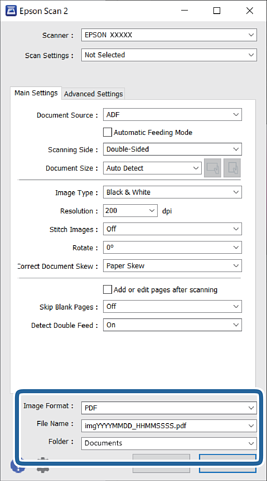
    • Format imagine: selectați formatul de salvare din listă.
      Puteți efectua setări detaliate pentru fiecare format de salvare, cu excepția BITMAP și PNG. După selectarea formatului de salvare, selectați Opţiuni din listă.
    • Nume fişier: verificați numele fișierului de salvare afișat.
      Puteți modifica setările pentru numele de fișier, selectând Setări din listă.
    • Folder: selectați folderul de salvare pentru imaginea scanată din listă.
      Puteți selecta alt folder sau crea un folder nou, selectând Selectare din listă.
  6. Faceți clic pe Scanare.

    Notă:
    • De asemenea, puteți începe scanarea apăsând butonul de pe panoul de comandă al scanerului.

    • Pentru a scana originale care se pot bloca, de exemplu, hârtie subțire, activați Lent de pe panoul de comandă pentru a reduce viteza de scanare.

    Imaginea scanată este salvată în folderul pe care l-ați specificat.