
Folosiți Web Config pentru a configura autentificarea OAuth 2.0 pentru serverul de e-mail.
Accesați Web Config.
Selectați fila Reţea > Server e-mail > De bază.
Selectați OAuth2 ca opțiune pentru Metodă de autentificare.
Selectați Microsoft Exchange Online ca opțiune pentru Serviciu de e-mail.
Pentru utilizare personală, selectați Outlook.com.
Conectați-vă.
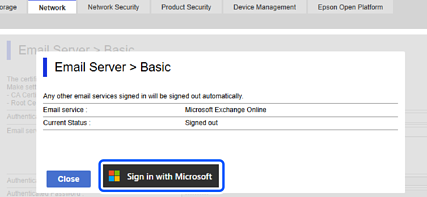
Faceți clic pe Autentificare, apoi faceți clic pe Sign in with Microsoft pe ecranul care se afișează.
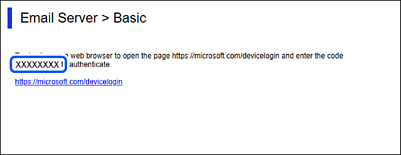
Copiați codul de autentificare afișat pe ecran, apoi faceți clic pe adresa URL afișată pentru a deschide ecranul de autentificare.
În ecranul de introducere a codului de autentificare, introduceți codul copiat, apoi faceți clic pe Înainte.
În ecranul de conectare Microsoft, introduceți detaliile contului, apoi faceți clic pe Înainte.
Pentru conectare, contul dvs. trebuie să aibă atribuit cel puțin rolul de Administrator al aplicației în cloud.
Introduceți parola, apoi faceți clic pe Autentificare.
Dacă sunt necesari pași suplimentari pentru conectare, urmați instrucțiunile de pe ecran.
În ecranul de permisiuni solicitate, selectați „Consimțământ în numele organizației”, apoi faceți clic pe Accept.
Când autentificarea este completă, se afișează un mesaj de conectare și puteți închide ecranul browserului.
Puteți verifica statutul conectării pe Reţea tab > Server e-mail > De bază pagina în Web Config.
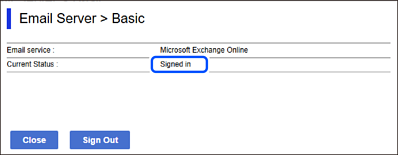
Când starea afișează Autentificat, sunt afișate informațiile contului pentru autentificarea OAuth 2.0.
Faceți clic pe OK pentru a trimite informațiile de setare pentru autentificarea OAuth 2.0 la produs.