
Можно регистрировать часто используемые настройки сканирования в качестве предустановок (Предустан.). Разрешается зарегистрировать до 48 предустановок.
Можно зарегистрировать текущие настройки, выбрав  на экране начала сканирования.
Можно также зарегистрировать Предустановки в Web Config.
Выберите вкладку Скан. > Предустановки.
При выборе Сканиров. на компьютер во время регистрации можно зарегистрировать задание, созданное в Document Capture Pro, как Предустановки. Это доступно только для компьютеров, подключенных по сети. Заранее зарегистрируйте задание в Document Capture Pro.
Если включена функция аутентификации, администратор может зарегистрировать Предустановки.
Выберите Предустан. на главном экране или на панели управления сканера.
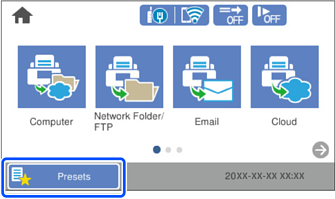
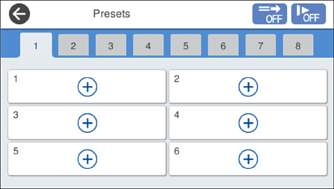
Выберите  .
.
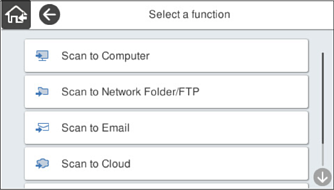
Выберите меню, которое следует использовать для регистрации предустановки.
Настройте каждый элемент, затем выберите  .
.
При выборе Сканиров. на компьютер выберите компьютер, на котором установлено приложение Document Capture Pro, затем выберите зарегистрированное задание. Это доступно только для компьютеров, подключенных по сети.
Измените настройки предустановки.
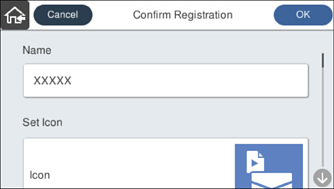
Выберите OK.