
V tem poglavju je opisan potek dela optičnega branja brez uporabe opravila.
Na zgornjem zaslonu aplikacije Document Capture Pro izberite optični bralnik, ki ga želite uporabiti. Programska oprema ob zagonu samodejno vzpostavi povezavo z nazadnje uporabljenim optičnim bralnikom.

Kliknite zavihek Simple Scan, izberite Document Size in kliknite ikono SCANdouble-sided ali SCANsingle-sided.
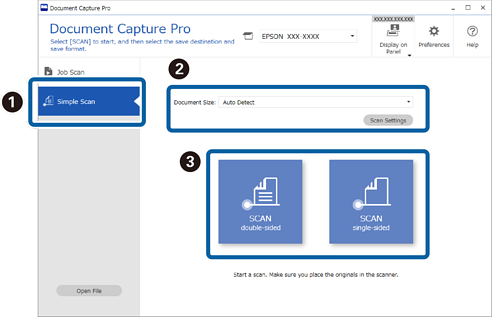
Kliknite Scan Settings, da nastavite ločljivost. Podrobnejše nastavitve lahko konfigurirate v aplikaciji Epson Scan 2.
Prikaže se slika, ki jo boste optično prebrali.
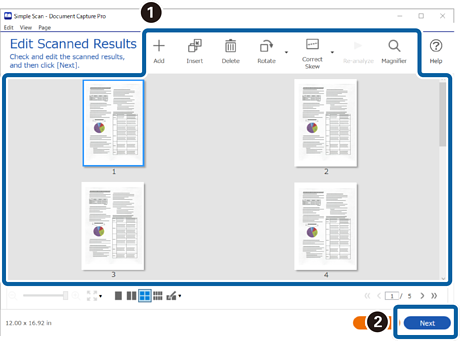
Na zaslonu Edit Scanned Results si oglejte rezultate optičnega branja, naredite potrebne spremembe in kliknite Next.
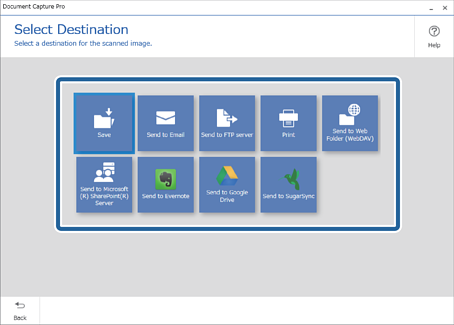
Na zaslonu Select Destination izberite ciljno mesto za optično prebrane podatke.
Na zaslonu Destination Settings nastavite datoteko, ki jo želite shraniti, in obliko zapisa za shranjevanje. Podrobnejše nastavitve lahko konfigurirate v skladu s ciljnim mestom.
Elementi, ki so na voljo, so odvisni od ciljnega mesta. Ko izberete Save, se prikaže ta zaslon.
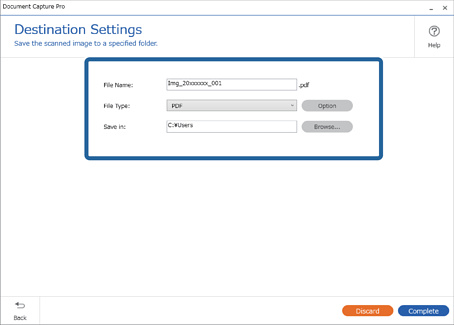
Kliknite Complete, da dokončate preprosto optično branje.