
Pogosto uporabljene nastavitve optičnega branja lahko registrirate kot Prednast.. Konfigurirate lahko do 48 vnaprejšnjih nastavitev.
Trenutne nastavitve lahko konfigurirate tako, da na začetnem zaslonu izberete  .
.
Nastavitve Presets lahko registrirate tudi v aplikaciji Web Config.
Izberite zavihek Scan > Presets.
Če ste pri konfiguriranju izbrali možnost Optično branje v računalnik, lahko posel, ustvarjen v aplikaciji Document Capture Pro, konfigurirate kot Presets. Ta možnost je na voljo samo za računalnike, povezane v omrežje. Vnaprej konfigurirajte posel v aplikaciji Document Capture Pro.
Če je funkcija za preverjanje pristnosti omogočena, lahko Presets konfigurira le skrbnik.
Na začetnem zaslonu nadzorne plošče optičnega bralnika izberite Prednast..
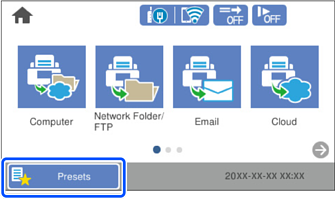
Izberite  .
.
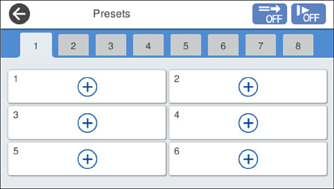
Izberite meni, ki ga želite uporabiti za registracijo vnaprejšnje nastavitve.

Nastavite posamezne elemente in izberite  .
.
Ko izberete možnost Optično branje v računalnik, izberite računalnik, v katerem je nameščena aplikacija Document Capture Pro, ter nato še shranjen posel. Ta možnost je na voljo samo za računalnike, povezane v omrežje.
Izberite nastavitve za vnaprejšnjo nastavitev.
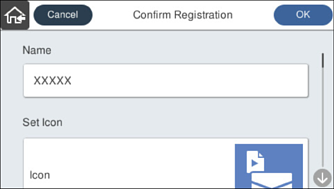
Izberite OK.