V tem razdelku boste izvedeli več o poteku optičnega branja z obstoječim poslom.
Na zgornjem zaslonu aplikacije Document Capture Pro izberite optični bralnik, ki ga želite uporabiti. Ob zagonu programske opreme se ta samodejno poveže z optičnim bralnikom, ki ste ga uporabili nazadnje.

Kliknite zavihek Job Scan in nato še ikono opravila, ki ga želite izvesti.
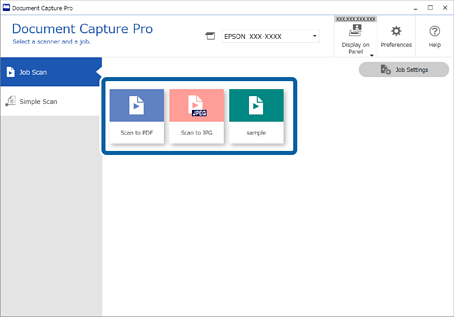
Izbrano opravilo je izvedeno.
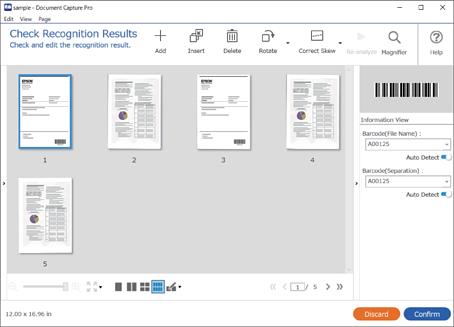
Pri izvajanju posla, za katerega je izbrana možnost Show the preview while scanning, je med optičnim branjem prikazan zaslon predogleda.
Če izvedete posel, ki v razdelku nastavitev za shranjevanje vsebuje naslednje elemente v nastavitvah imena datoteke, nastavitvah ločevanja ali nastavitvah uporabniško določenega kazala in so bili ti elementi zaznani na optično prebrani strani, je območje zaznavanja na sliki prikazano kot potujoči napis. Po potrebi ročno popravite rezultate prepoznavanja ali spremenite območje ter znova zaženite prepoznavanje.
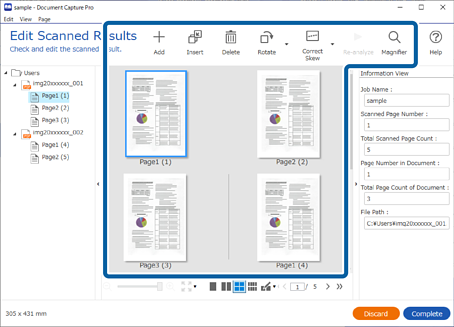
Za opravila, za katera ste v nastavitvah optičnega branja izbrali možnost Show Edit Page dialog before saving, si po optičnem branju oglejte rezultate optičnega branja na zaslonu Edit Scanned Results in po potrebi spremenite nastavitve.
Na zaslonu Edit Scanned Results lahko preverite in uredite naslednje.
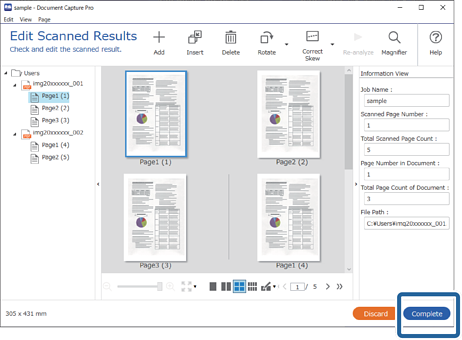
Kliknite Complete, da dokončate optično branje.