> Optično branje > Optično branje z računalnika > Optično branje z aplikacijo Epson Scan 2

Optično branje z aplikacijo Epson Scan 2

Izvirnike lahko optično preberete s podrobnimi nastavitvami, ki so primerne za besedilne dokumente.

  1. Naložite izvirnik.

  2. Zaženite aplikacijo Epson Scan 2.

    • Windows 10/Windows Server 2016
      Kliknite gumb za začetni zaslon in izberite EPSON > Epson Scan 2.
    • Windows 8.1/Windows 8/Windows Server 2012 R2/Windows Server 2012
      V čarobni gumb »Iskanje« vnesite ime programa in nato izberite prikazano ikono.
    • Windows 7/Windows Vista/Windows XP/Windows Server 2008 R2/Windows Server 2008/Windows Server 2003 R2/Windows Server 2003
      Kliknite za začetni zaslon in nato izberite Vsi programi ali Programi > EPSON > Epson Scan 2 > Epson Scan 2.
    • Mac OS
      Izberite Pojdi > Aplikacije > Epson Software > Epson Scan 2.
  3. Na zavihku Glavne nastavitve konfigurirajte te nastavitve.
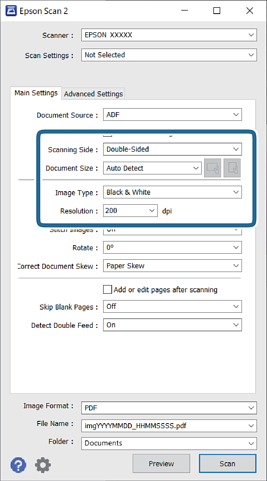
    • Optično branje strani: izberite stran izvirnika, ki ga želite optično prebrati. Izberite Obojestransko, če želite optično prebrati obe strani izvirnikov.
    • Velikost dokumenta: izberite velikost nameščenega izvirnika.
    • Gumba / (usmerjenost izvirnika): izberite nastavljeno usmerjenost naloženega izvirnika. Ta element bo morda samodejno nastavljen in ga ne morete spremeniti, kar je odvisno od velikosti izvirnika.
    • Vrsta slike: izberite barvo za shranjevanje optično prebrane slike.
    • Ločljivost: izberite ločljivost.
    Opomba:
    • Samodejni podajalnik dokumentov je samodejno nastavljen za Vir dokumenta.

    • Na zavihku Glavne nastavitve lahko konfigurirate tudi te nastavitve.

      • Zlepi slike: to možnost izberite, če želite pri optičnem branju obeh strani izvirnika zlepiti slike na sprednji in zadnji strani.

      • Zasukaj: to možnost izberite, če želite izvirnik zavrteti v smeri urinega kazalca in ga nato optično prebrati.

      • Popravi ukrivljenost dokumenta: to možnost izberite, če želite popraviti nagib izvirnika.

      • Dod. ali uredi po opt. bran.: to možnost izberite, če želite dodati drugačne izvirnike ali urediti (zavrteti, premakniti in izbrisati) optično prebrane strani po optičnem branju.

      • Preskoči prazne strani: to možnost izberite, če želite preskočiti morebitne prazne strani na izvirnikih.

      • Zaznaj dva podana lista: to možnost izberite, če želite prikazati opozorilo, kadar je podanih več izvirnikov hkrati.

  4. Po potrebi konfigurirajte druge nastavitve optičnega branja.

    • Prikažete lahko predogled optično prebrane slike prve strani izvirnikov. Na vhodni pladenj naložite samo prvo stran izvirnikov in gumb kliknite Predogled. Odpre se okno za predogled, prikaže se slika za predogled, stran pa je izvržena iz optičnega bralnika.
      Zamenjajte izvrženo stran skupaj s preostalimi izvirniki.
    • Na zavihku Napredne nastavitve lahko prilagodite sliko s podrobnimi nastavitvami, ki so primerni za besedilne dokumente, kot so te nastavitve.
      • Odstrani ozadje: to možnost izberite, če želite odstrani ozadje iz izvirnikov.
      • Izboljšanje besedila: to možnost izberite, če želite zamegljene črke na izvirniku popraviti tako, da so jasne in ostre.
      • Samodejna segmentacija območja: to možnost izberite, če želite pri optičnem branju črno-belega dokumenta, ki vsebuje slike, narediti črke jasne in slike gladke.
      • Izločitev: to možnost izberite, če želite odstraniti barvo, določeno za optično prebrano sliko, in nato optično prebrano sliko shraniti v sivinah ali črno-beli barvi. Pri optičnem branju lahko na primer izbrišete oznake ali opombe, ki ste jih napisali z barvnim peresom pri robovih.
      • Izboljšanje barv: to možnost izberite, če želite izboljšati barvo, določeno za optično prebrano sliko, in nato optično prebrano sliko shraniti v sivinah ali črno-beli barvi. Izboljšate lahko na primer črke ali vrstice, ki so v svetlih barvah.
    Opomba:

    Nekateri elementi morda ne bodo na voljo, kar je odvisno od drugih izbranih nastavitev.

  5. Konfigurirajte nastavitve za shranjevanje datoteke.
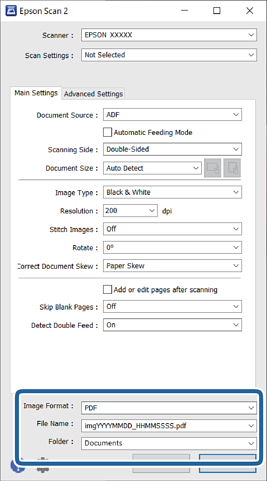
    • Oblika zapisa slike: izberite obliko zapisa za shranjevanje na seznamu.
      Za vsako obliko zapisa za shranjevanje lahko konfigurirate podrobne nastavitve, razen za BITMAP in PNG. Ko izberete obliko zapisa za shranjevanje, izberite Možnosti na seznamu.
    • Ime datoteke: preverite prikazano ime datoteke za shranjevanje.
      Če želite spremeniti nastavitve za ime datoteke, izberite Nastavitve na seznamu.
    • Mapa: izberite mapo za shranjevanje optično prebrane slike na seznamu.
      Če želite izbrati drugo mapo ali ustvariti novo, izberite Izberi na seznamu.
  6. Kliknite Opt. preb..

    Opomba:
    • Optično branje lahko zaženete tudi tako, da pritisnete gumb na nadzorni plošči optičnega bralnika.

    • Če želite optično prebrati izvirnike, ki se bodo verjetno zagozdili, na primer tanek papir, omogočite možnost Počasi na nadzorni plošči, da upočasnite optično branje.

    Optično prebrana slika je shranjena v mapo, ki ste jo določili.