
V tej aplikaciji lahko izvajate različna opravila, na primer shranite sliko v računalnik, jo pošljete po e-pošti, natisnete ali prenesete v strežnik oz. storitev v oblaku. Nastavitve optičnega branja za opravilo lahko tudi shranite, da poenostavite postopke optičnega branja.
Podrobnosti o uporabi funkcij najdete v pomoči za Document Capture.
Kadar uporabljate optični bralnik, ne smete uporabljati funkcije hitrega preklapljanja med uporabniki.
Zaženite Document Capture.
Izberite Finder > Pojdi > Aplikacije > Epson Software > Document Capture.
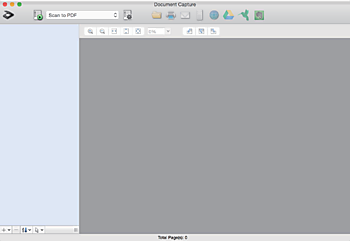
Na seznamu optičnih bralnikov boste morda morali izbrati optični bralnik, ki ga želite uporabljati.
Kliknite  .
.
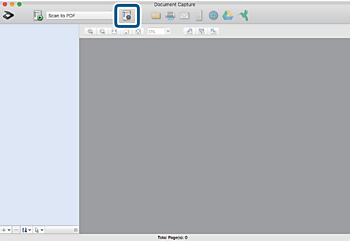
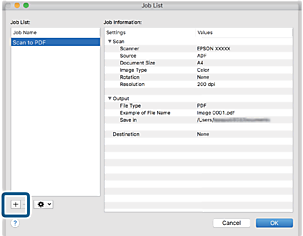
Prikaže se zaslon Job List.
Na voljo je vnaprej nastavljeno opravilo, s katerim lahko optično prebrane slike shranite kot PDF. Če uporabljate to opravilo, preskočite ta postopek in nadaljujte s postopkom 10.
Kliknite ikono +.
Prikaže za zaslon z nastavitvami opravila.
Konfigurirajte nastavitev Job Name.
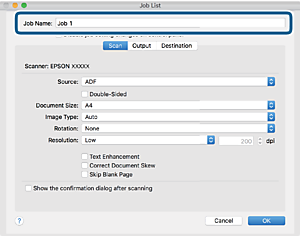
Na zavihku Scan konfigurirajte nastavitve optičnega branja.
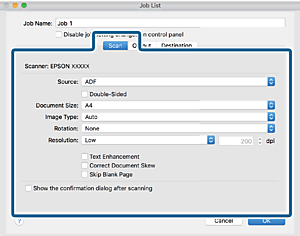
S spodnjimi elementi lahko prilagodite tudi sliko.
Text Enhancement: To možnost izberite, če želite zamegljene črke na izvirniku popraviti tako, da so jasne in ostre.
Correct Document Skew: To možnost izberite, če želite popraviti nagib izvirnika.
Skip Blank Page: To možnost izberite, če želite preskočiti morebitne prazne strani na izvirnikih.
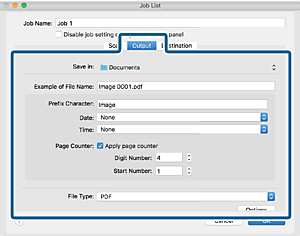
Kliknite Output in konfigurirajte nastavitve izhoda.
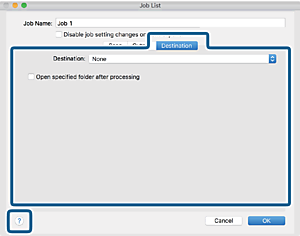
Kliknite Destination in izberite Destination.
Elementi nastavitev cilja se prikažejo glede na izbrani cilj. Po potrebi konfigurirajte podrobne nastavitve. Kliknite ikono ? (Help) za ogled podrobnosti o posameznem elementu.
Če želite prenesti sliko v storitev v oblaku, morate pred prenosom ustvariti račun v storitvi v oblaku.
Če želite za ciljno mesto uporabiti Evernote, prenesite aplikacijo Evernote s spletnega mesta družbe Evernote Corporation in jo namestite pred uporabo te funkcije.
Kliknite OK, da zaprete zaslon z nastavitvami opravila.
Kliknite OK, da zaprete zaslon Job List.
Naložite izvirnik.
Izberite opravilo na spustnem seznamu in kliknite ikono  .
.
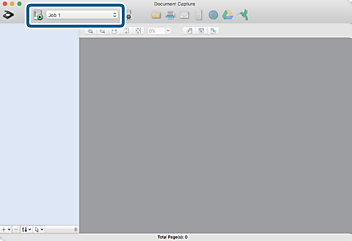
Izbrano opravilo je izvedeno.
Upoštevajte navodila na zaslonu.
Optično prebrana slika je shranjena z nastavitvami, ki ste jih konfigurirali za opravilo.
Izvirnike lahko optično preberete in pošljete optično prebrano sliko brez uporabe opravila. Kliknite  , konfigurirajte nastavitve optičnega branja in nato kliknite Preview Scan. Nato kliknite ciljno mesto, kamor želite poslati optično prebrano sliko.