
U Režim automatskog uvlačenja skeniranje započinje automatski kada se originali umetnu u automatski mehanizam za uvlačenje papira ADF. Ovo je korisno kada želite da skenirate originale jedan po jedan ili dodate originale na trenutni proces skeniranja.
Kada koristite Document Capture Pro, možete da koristite i Režim automatskog uvlačenja.
Pokrenite Epson Scan 2.
Kada koristite Document Capture Pro, možete da otvorite prozor Epson Scan 2 pritiskom na dugme Detailed Settings na ekranu za podešavanje skenera.
Izaberite Režim automatskog uvlačenja na kartici Glavna podešavanja.
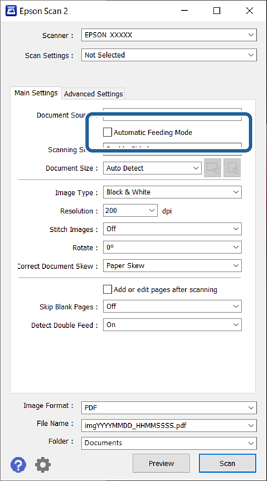
Izvršite ostala podešavanja za skeniranje u glavnom prozoru Epson Scan 2.
Kliknite na Skeniraj.
Kada koristite Document Capture Pro, kliknite na Sačuvaj da biste sačuvali podešavanja skeniranja. Kada započnete skeniranje, počinje Režim automatskog uvlačenja.
Režim automatskog uvlačenja će se pokrenuti.
Na vašem računaru i na skeneru se prikazuje prozor Režim automatskog uvlačenja.
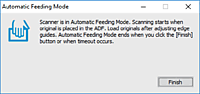
Podesite vođice za papir i postavite original u ADF.
Skeniranje automatski počinje.
Nakon što se skeniranje zaustavi, postavite sledeći original u ADF.
Ponovite ovaj postupak dok ne skenirate sve originale.
Možete da podesite Podešavanja skenera na kontrolnoj tabli skenera.
· Sporo: Usporava skeniranje. Koristite ovo da biste skenirali originale koji se lako zaglavljuju, npr. tanak papir.
· Vreme zaustavlj. dvostrukog uvlač.: Podesite radnju kada se izvrši prepoznavanje dvostrukog uvlačenja.
· DFDS funkcija: Izostavlja prepoznavanje dvostrukog uvlačenja i nastavlja skeniranje. Koristite ovo da biste skenirali originale koji su prepoznati kao dvostruko uvlačenje, npr. plastične kartice ili koverte.
· Zaštita papira: Smanjuje oštećenje originala tako što odmah zaustavlja skeniranje kada se pojavi greška dvostrukog uvlačenja.
· Otkrivanje prljavštine na staklu: Otkriva prljavštinu na površini stakla unutar skenera.
Nakon što ste skenirali sve originale, zatvorite Režim automatskog uvlačenja.
Izaberite Završi na kontrolnoj tabli skenera ili pritisnite Završi na ekranu Režim automatskog uvlačenja prikazanom na vašem računaru.
Možete izvršiti podešavanja za izlaženje iz Režim automatskog uvlačenja.
Izaberite Podešavanja sa liste Izvor dokumenta kako biste otvorili ekran Podešavanja izvora dokumenta. Podesite vreme isteka komunikacije na prikazanom ekranu.
Skenirana slika se čuva u fascikli koju ste odredili.