
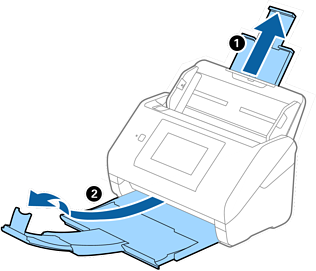
ยืดส่วนขยายถาดป้อนกระดาษออกมา เลื่อนถาดรับกระดาษออก ยืดส่วนขยายของถาดรับกระดาษออก จากนั้นยกตัวหยุดขึ้น
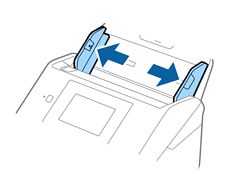
เลื่อนแนวจัดขอบบนถาดป้อนกระดาษออกให้สุด
ใส่ซองเข้าไปในถาดป้อนกระดาษโดยคว่ำหน้าลง ตรวจสอบให้แน่ใจว่าขอบที่เปิดไว้ (ด้านปีกพับ) ของซองหันหน้าไปยังด้านข้าง สำหรับซองที่มีขอบเปิดไว้ (ด้านปีกพับ) ในด้านที่สั้นกว่า คุณสามารถใส่ซองเข้าไปพร้อมกับขอบที่เปิดไว้ (ด้านปีกพับ) โดยหันหน้าขึ้น
เลื่อนซองเข้าไปใน ADF จนสุด
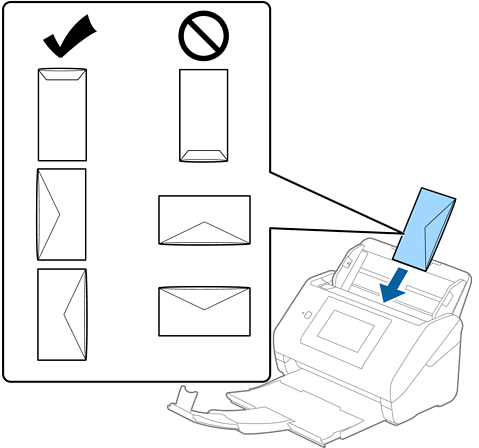
อย่าโหลดซองที่มีกาวเข้าไป
ซองที่ไม่ได้เปิดไว้ตามแนวรอยปรุขอบคมที่ขอบปีกพับอาจไม่สามารถสแกนได้อย่างถูกต้อง
ซองที่ยังไม่ได้ปิดผนึกสามารถใส่เข้าไปพร้อมกับด้านปีกพับเปิดไว้และหันหน้าขึ้น
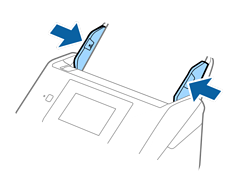
เลื่อนตัวปรับแนวขอบเข้าให้ชิดกับขอบของซอง ตรวจสอบให้แน่ใจว่าไม่มีช่องห่างระหว่างซองและตัวปรับแนวขอบ มิฉะนั้น ซองอาจจะถูกป้อนอย่างเบ้เอียงได้
เราขอแนะนำให้คุณเลือกมุมการหมุนที่เหมาะสมหรือ อัตโนมัติ เป็นการตั้งค่า หมุน ในแอปพลิเคชัน
ในการสแกนซอง ให้ตั้งค่าที่เหมาะสมในหน้าต่าง Epson Scan 2
เมื่อคุณใช้ Document Capture Pro คุณสามารถเปิดหน้าต่างโดยกดปุ่ม การตั้งค่ารายละเอียด บนหน้าจอ การตั้งค่าสแกน
เลือกแท็บ การตั้งค่าหลัก > ตรวจจับการป้อนกระดาษคู่ > ปิด สำหรับรายละเอียด ดูที่วิธีใช้ของ Epson Scan 2
ตรวจจับการป้อนกระดาษคู่ ถูกเปิดใช้งานในหน้าต่าง Epson Scan 2 และมีข้อผิดพลาดการป้อนกระดาษซ้อนกันเกิดขึ้น ให้นำซองออกมาจาก ADF จากนั้นใส่เข้าไปใหม่ แตะที่ ฟังก์ชัน DFDS บนหน้าจอของแผงควบคุมเพื่อตั้งค่าไปที่ เปิด ซึ่งจะปิดใช้งาน ตรวจจับการป้อนกระดาษคู่ สำหรับการสแกนครั้งถัดไป จากนั้นสแกนอีกครั้ง ปุ่ม ฟังก์ชัน DFDS (ฟังก์ชันการข้ามการตรวจจับการป้อนกระดาษซ้อน) จะปิดการใช้งานเฉพาะ ตรวจจับการป้อนกระดาษคู่ สำหรับแผ่นเดียวเท่านั้น