
ในโหมดการป้อนกระดาษอัตโนมัติ การสแกนจะเริ่มโดยอัตโนมัติเมื่อใส่ต้นฉบับเข้าไปใน ADF ตัวเลือกนี้มีประโยชน์เมื่อคุณต้องการสแกนต้นฉบับทีละแผ่น หรือเพิ่มต้นฉบับเข้าไปในกระบวนการสแกนปัจจุบัน
เมื่อคุณใช้ Document Capture Pro คุณยังสามารถใช้ โหมดการป้อนกระดาษอัตโนมัติ ได้อีกด้วย
เริ่มต้น Epson Scan 2
เมื่อคุณใช้ Document Capture Pro คุณสามารถเปิดหน้าต่าง Epson Scan 2 โดยกดปุ่ม การตั้งค่ารายละเอียด บนหน้าจอการตั้งค่าสแกน
เลือก โหมดการป้อนกระดาษอัตโนมัติ จากแถบ การตั้งค่าหลัก

ทำการตั้งค่าอื่น ๆ สำหรับการสแกนบนหน้าจอหลักของ Epson Scan 2
คลิกที่ สแกน
เมื่อคุณใช้ Document Capture Pro ให้คลิก บันทึก เพื่อบันทึกการตั้งค่าการสแกน เมื่อคุณเริ่มต้นการสแกน โหมดการป้อนกระดาษอัตโนมัติ จะเริ่มทำงาน
โหมดการป้อนกระดาษอัตโนมัติ เริ่มทำงาน
หน้าต่าง โหมดการป้อนกระดาษอัตโนมัติ จะปรากฎขึ้นบนคอมพิวเตอร์และสแกนเนอร์ของคุณ
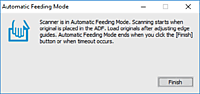
ปรับแนวจัดขอบ จากนั้นวางต้นฉบับเข้าไปใน ADF
การสแกนจะเริ่มต้นโดยอัตโนมัติ
หลังจากการสแกนหยุดลง ให้วางต้นฉบับแผ่นถัดไปใน ADF
ทำซ้ำขั้นตอนข้างต้นจนกระทั่งสแกนต้นฉบับทั้งหมดสำเร็จ
คุณสามารถตั้งค่า การตั้งค่าสแกนเนอร์ บนแผงควบคุมของสแกนเนอร์
·ช้า: ลดความเร็วการสแกนลง ใช้ตัวเลือกนี้เพื่อสแกนต้นฉบับที่อาจเกิดการตัดขัด ตัวอย่างเช่น กระดาษบาง
·เวลาหยุดเมื่อป้อนซ้อน: ตั้งค่าการทำงานเมื่อตรวจตรวจพบการป้อนต้นฉบับซ้อนกัน
·ฟังก์ชัน DFDS: ข้ามการตรวจจับการป้อนต้นฉบับซ้อนกันและทำการสแกนต่อเนื่อง ใช้งานตัวเลือกนี้เพื่อสแกนต้นฉบับที่ถูกตรวจจับว่าเป็นการป้อนซ้อนกัน ตัวอย่างเช่น บัตรพลาสติกหรือซอง
·การป้องกันกระดาษ: ลดความเสียหายของต้นฉบับโดยการหยุดการสแกนทันทีเมื่อเครื่องตรวจพบข้อผิดพลาดการป้อน
·การตรวจจับสิ่งสกปรกบนกระจก: ตรวจจับสิ่งสกปรกบนพื้นผิวกระจกภายในสแกนเนอร์
หลังจากได้สแกนต้นฉบับแล้ว ให้ปิด โหมดการป้อนกระดาษอัตโนมัติ
เลือกที่ เสร็จ บนแผงควบคุมของสแกนเนอร์ หรือกดปุ่ม เสร็จ บนหน้าจอ โหมดการป้อนกระดาษอัตโนมัติ ที่แสดงบนคอมพิวเตอร์ของคุณ
คุณสามารถทำการตั้งค่าหมดเวลาเพื่อออกจาก โหมดการป้อนกระดาษอัตโนมัติ
เลือก การตั้งค่า จากรายการ แหล่งเอกสาร เพื่อเปิดหน้าจอ การตั้งค่าแหล่งป้อนกระดาษ ตั้งค่าเวลาการหมดเวลาบนหน้าจอที่แสดงขึ้น
รูปภาพที่สแกนได้จะถูกบันทึกไปยังโฟลเดอร์ที่คุณกำหนดไว้