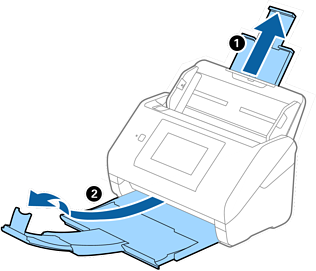
ยืดส่วนขยายถาดป้อนกระดาษออกมา เลื่อนถาดรับกระดาษออก ยืดส่วนขยายของถาดรับกระดาษออก จากนั้นยกตัวหยุดขึ้น
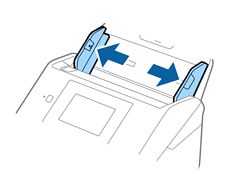
เลื่อนแนวจัดขอบบนถาดป้อนกระดาษออกให้สุด
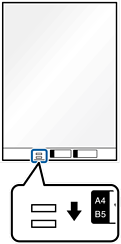
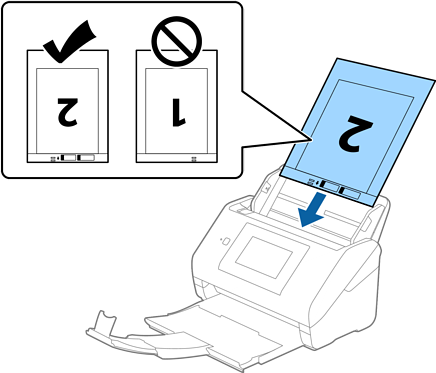
วาง แผ่นรอง ที่มีภาพตัวอย่างบนขอบด้านหน้าหันหน้าขึ้นและวางต้นฉบับตรงกลางของแผ่นตัวนำพาโดยพับครึ่งเพื่อให้ด้านที่จะสแกนหันหน้าออก พร้อมกับให้ด้านที่ถูกต้องอยู่ด้านหน้า
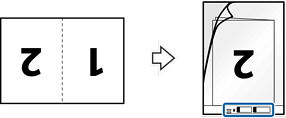
ใส่ แผ่นรอง เข้าไปในถาดป้อนกระดาษโดยให้ขอบด้านบนหันเข้าไปในใน ADF
เลื่อน แผ่นรอง เข้าไปใน ADF จนสุด
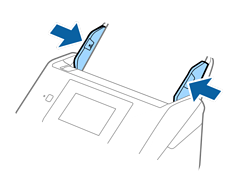
เลื่อนแนวจัดขอบเข้าให้ชิดกับขอบของ แผ่นรอง ตรวจสอบให้แน่ใจว่าไม่มีช่องห่างระหว่าง แผ่นรอง และแนวจัดขอบ มิฉะนั้น แผ่นตัวนำพาอาจจะถูกป้อนอย่างเบ้เอียงได้
คุณอาจจะต้องหยุดใช้งาน แผ่นรอง ที่มีรอยขูดขีดและใช้สแกนมากกว่า 3,000 ครั้ง
หากต้องการสแกนทั้งขนาดและปะต่อเข้าด้วยกัน ให้ตั้งค่าที่เหมาะสมในหน้าต่าง Epson Scan 2
เมื่อคุณใช้ Document Capture Pro คุณสามารถเปิดหน้าต่างโดยกดปุ่ม การตั้งค่ารายละเอียด บนหน้าจอ การตั้งค่าสแกน
เลือก สองด้าน จาก ด้านที่สแกน จากนั้นเลือก ซ้าย & ขวา จาก ภาพต่อ ในหน้าต่าง Epson Scan 2 สำหรับรายละเอียด ดูที่วิธีใช้ของ Epson Scan 2
เมื่อสแกน แผ่นรอง โดยเลือก ตรวจจับอัตโนมัติ เป็นการตั้งค่า ขนาดเอกสาร รูปภาพจะถูกสแกนโดยอัตโนมัติโดยใช้งาน กระดาษเอียง ในการตั้งค่า แก้ไขเอกสารเอียง
ขอบนำเข้าของต้นฉบับจะต้องวางที่ส่วนเชื่อมกันของ แผ่นรอง เมื่อทำการสแกนต้นฉบับที่ยาวประมาณ 297 มม. มิฉะนั้น ความยาวของรูปภาพที่สแกนได้อาจจะยาวกว่าความยาวที่ตั้งใจไว้เนื่องจากสแกนเนอร์ทำการสแกนไปจนสุดปลายของ แผ่นรอง เมื่อคุณเลือก ตรวจจับอัตโนมัติ เป็นการตั้งค่า ขนาดเอกสาร ในหน้าต่าง Epson Scan 2
ให้ใช้เฉพาะ แผ่นรอง ที่ออกมาสำหรับสแกนเนอร์ของคุณเท่านั้น แผ่นรอง ถูกสแกนเนอร์ตรวจจับโดยอัตโนมัติ โดยการตรวจหาช่องรูสี่เหลี่ยมสองช่องขนาดเล็กบนขอบด้านหน้า รักษาให้ช่องรูสะอาดและไม่มีสิ่งปิดคลุม