
Часто використовувані налаштування сканування можна зареєструвати як Налашт. Зареєструвати можна до 48 попередніх налаштувань.
Ви можете зареєструвати поточні налаштування, вибравши  на екрані початку сканування.
Ви також можете зареєструвати Налашт у Web Config.
Виберіть вкладку Скан. > Налашт.
Якщо під час реєстрації вибрати Сканувати до ПК, можна зареєструвати створене у Document Capture Pro завдання як Налашт. Це доступно тільки для комп’ютерів, підключених через мережу. Реєструйте завдання у Document Capture Pro заздалегідь.
Якщо функцію автентифікації ввімкнено, зареєструвати Налашт може тільки адміністратор.
На головному екрані панелі керування сканера виберіть Налашт.
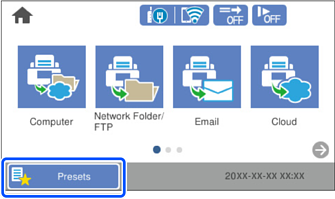
Виберіть  .
.
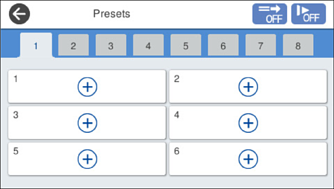
Виберіть меню, яке потрібно використати для реєстрації попередніх налаштувань.
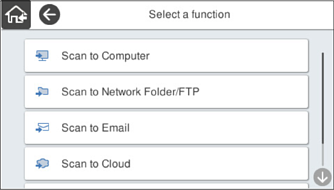
Установіть кожний елемент і виберіть  .
.
Якщо вибрати Сканувати до ПК, потрібно вибрати комп’ютер, на який встановлено Document Capture Pro, а потім вибрати зареєстроване завдання. Це доступно тільки для комп’ютерів, підключених через мережу.
Виконайте попередні налаштування.
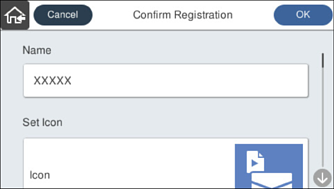
Виберіть OK.