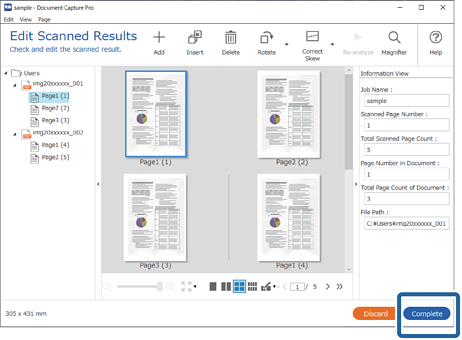
У цьому розділі описано процес сканування за допомогою наявного завдання.
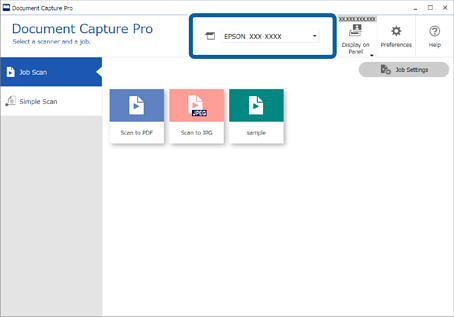
Виберіть потрібний сканер у верхній частині вікна Document Capture Pro. Під час запуску програмне забезпечення автоматично підключається до сканера, який ви використовували востаннє.
Перейдіть на вкладку Завдання для сканування, а потім клацніть піктограму завдання, яке потрібно виконати.
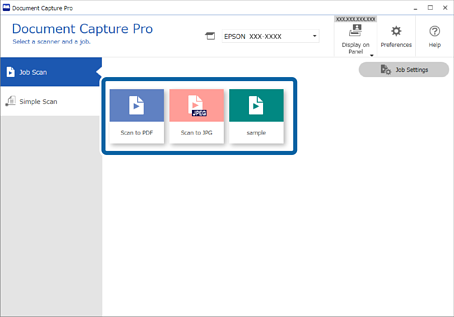
Обране завдання виконано.
Якщо для завдання в параметрах сканування встановлено прапорець Показати попередній перегляд під час сканування, під час його виконання відображатиметься екран попереднього перегляду.
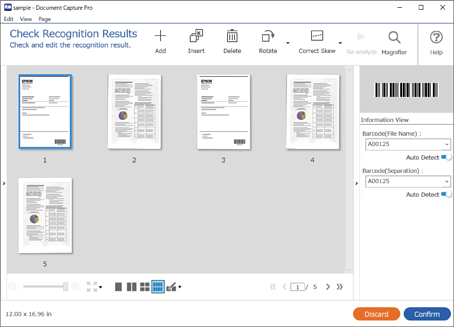
Якщо ви виконуєте завдання, у параметрах імені файлу, налаштуваннях розділення або налаштуваннях індексу, визначених користувачем (у вікні налаштування збереження), якого вибрано наведені нижче елементи, то в разі виявлення ці елементи виділяються на відсканованому зображенні рамками. Ви можете виправити результати розпізнавання вручну або змінити область розпізнавання та виконати цей процес ще раз.
Якщо для завдань у параметрах сканування встановлено прапорець Показати діалогове вікно Редагувати сторінку перед збереженням, після сканування результати можна переглянути у вікні Відредагуйте зіскановані результати і за потреби внести зміни.
У вікні Відредагуйте зіскановані результати можна переглянути та відредагувати наведені нижче елементи.
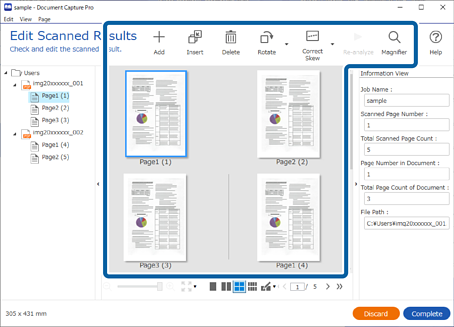
Щоб завершити виконання завдання сканування, натисніть кнопку Завершити.