Phần này giải thích quy trình quét thông qua một lệnh có sẵn.
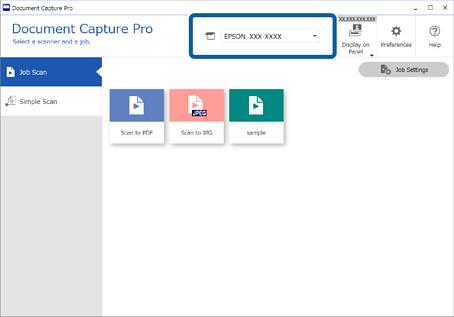
Chọn máy quét bạn muốn sử dụng từ màn hình trên cùng của Document Capture Pro. Khi bạn khởi động phần mềm, phần mềm sẽ tự động kết nối với máy quét bạn đã sử dụng lần cuối.
Nhấp vào tab Quét tác vụ, sau đó nhấp vào biểu tượng của lệnh bạn muốn thực hiện.
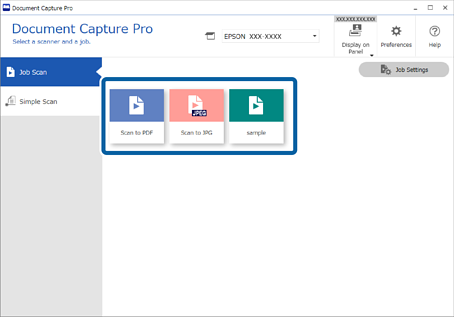
Lệnh đã chọn được thực hiện.
Khi bạn thực hiện một lệnh có Hiện cửa sổ xem trước trong khi quét đã được chọn trong Cài đặt quét, màn hình xem trước được hiển thị trong khi quét.
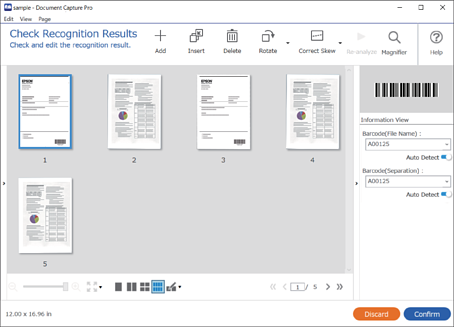
Nếu bạn thực hiện một lệnh có các thành phần sau trong Cài đặt tên tệp, Cài đặt tách trang hoặc Cài đặt chỉ mục do người dùng định nghĩa trong Cài đặt lưu, và các thành phần được phát hiện trong trang đã quét, vùng phát hiện sẽ được hiển thị trên hình ảnh dưới dạng vùng chọn. Chỉnh sửa thủ công kết quả nhận dạng nếu cần, hoặc thay đổi vùng này và chạy lại nhận dạng.
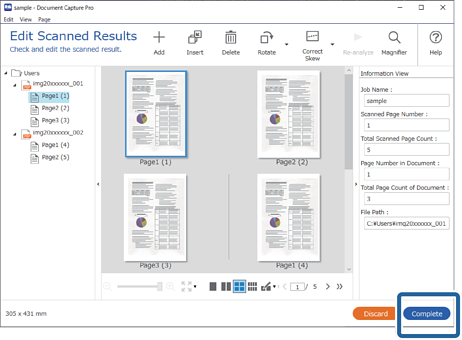
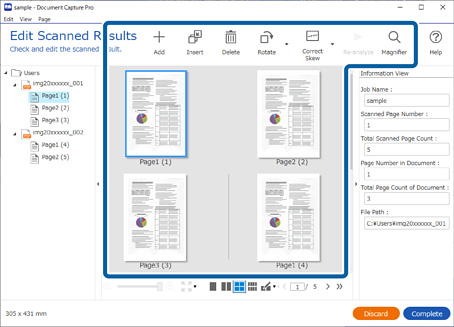
Với những lệnh có Hiển thị hộp thoại Chỉnh sửa trang trước khi lưu đã được chọn trong Cài đặt quét, kiểm tra kết quả quét trên màn hình Sửa các kết quả đã quét sau khi quét, sau đó thực hiện chỉnh sửa nếu cần.
Bạn có thể kiểm tra và chỉnh sửa các mục sau trên màn hình Sửa các kết quả đã quét.
Nhấp vào Hoàn tất để kết thúc việc thực hiện Quét theo lệnh.