
Sử dụng Web Config để cấu hình xác thực OAuth 2.0 cho máy chủ email.
Truy cập Web Config.
Chọn tab Network > Email Server > Basic.
Chọn OAuth2 làm Authentication Method.
Chọn Microsoft Exchange Online làm Email service.
Đối với mục đích sử dụng cá nhân, hãy chọn Outlook.com.
Đăng nhập.
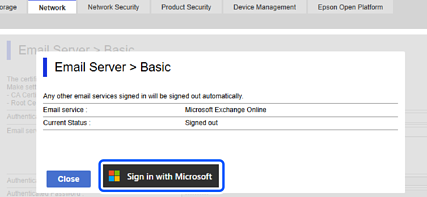
Nhấp vào Sign In, sau đó nhấp vào Sign in with Microsoft trên màn hình xuất hiện.
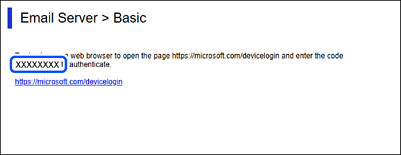
Sao chép mã xác thực được hiển thị trên màn hình này, sau đó nhấp vào URL được hiển thị để mở màn hình xác thực.
Trên màn hình nhập mã xác thực, nhập mã bạn đã sao chép, sau đó nhấp vào Next.
Trên màn hình đăng nhập Microsoft, nhập chi tiết tài khoản của bạn, sau đó nhấp vào Next.
Để đăng nhập, tài khoản của bạn phải được gán ít nhất là vai trò Quản trị viên ứng dụng đám mây.
Nhập mật khẩu và nhấp vào Sign In.
Nếu phải thực hiện các bước bổ sung để đăng nhập, hãy làm theo hướng dẫn trên màn hình.
Trên màn hình quyền được yêu cầu, chọn “Đồng ý thay mặt tổ chức” rồi nhấp vào Chấp nhận.
Khi xác thực hoàn tất, thông báo đăng nhập sẽ hiển thị và bạn có thể đóng màn hình trình duyệt.
Bạn có thể kiểm tra trạng thái đăng nhập trên tab Network > Email Server > trang Basic trong Web Config.
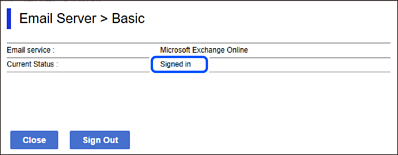
Khi trạng thái hiển thị Signed in, thông tin tài khoản cho xác thực OAuth 2.0 sẽ được hiển thị.
Nhấp vào OK để gửi thông tin cài đặt xác thực OAuth 2.0 đến sản phẩm.