 |
 |
|
 |
||
파일 저장 설정 선택
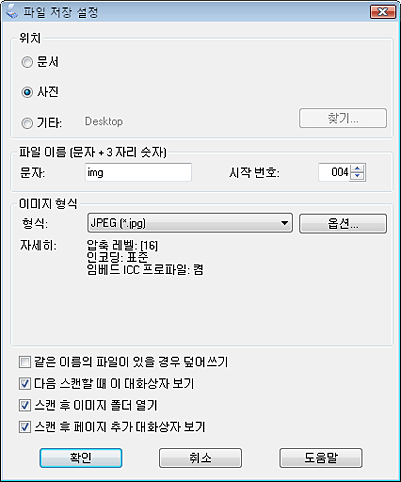
파일 저장 설정 창이 나타나면 스캔 이미지 파일의 위치, 이름 및 형식을 선택해야 합니다.
 |
자동 모드: 사용자 정의, 파일 저장 설정을 차례로 클릭합니다.
|
홈 모드 또는 프로페셔널 모드: 스캔 버튼 오른쪽에 있는  파일 저장 설정 아이콘을 클릭합니다.
파일 저장 설정 아이콘을 클릭합니다.파일 저장 설정 창이 나타납니다.
 |
파일 저장 설정 창에서 스캔된 이미지를 저장할 파일 폴더를 지정합니다.
문서 또는 사진 라디오 버튼이나 내 문서 또는 내 그림 라디오 버튼을 클릭합니다. 다른 폴더를 선택하고자 할 경우 기타 라디오 버튼을 클릭한 후 찾기(Windows의 경우) 또는 선택(Mac OS X의 경우)을 클릭하여 폴더를 선택합니다. 이미지를 바탕 화면에 저장하려면 기타 라디오 버튼을 클릭하면 됩니다. |
 |
영숫자 문자열로 파일 이름 접두어를 지정합니다. 3 자리 숫자가 파일 이름에 자동으로 추가되지만, 원한다면 시작 번호를 변경할 수 있습니다. 여러 이미지를 동시에 스캔하는 경우, 각 이미지에 서로 다른 3자리 숫자가 지정됩니다.
|
 참고:
참고:|
다음 문자를 접두어로 사용할 수 없습니다.
Windows: \, /, :, _, *, ?, ", <, >, │ Mac OS X: : |
 |
화살표를 클릭하여 형식 목록을 열고 다음 표에 설명된 대로 파일 형식을 선택합니다. 형식에 따라 옵션 버튼을 사용하여 자세한 설정을 지정할 수 있습니다.
|
|
형식(파일 확장자)
|
설명
|
|
비트맵 (*.bmp) (Windows 사용자)
|
Windows의 기본 이미지 파일 형식입니다. 워드프로세서 프로그램을 포함한 대부분의 Windows 프로그램에서 이 형식의 이미지를 읽고 처리할 수 있습니다.
|
|
JPEG (*.jpg)
|
압축 수준을 선택할 수 있는 압축 파일 형식입니다. JPEG 형식을 이용하면 이미지 데이터를 높은 비율로 압축할 수 있습니다. 그러나, 압축 비율이 높을수록 이미지 품질은 떨어집니다. 손실된 이미지 품질 데이터는 복원할 수 없으며 데이터가 저장될 때마다 품질이 떨어집니다. 변경이나 수정이 필요한 경우 TIFF 형식을 권장합니다.
|
|
Multi-TIFF (*.tif)
|
동일한 파일에 여러 페이지가 저장된 TIFF 형식입니다. 스캔된 이미지를 저장하기 전에 편집할 수도 있습니다. 자세한 내용은 Epson Scan 도움말을 참조하십시오. Multi-TIFF 파일을 열려면 이 형식을 지원하는 프로그램이 필요합니다.
|
|
PDF (*.pdf)
|
Windows 시스템과 Macintosh 시스템에서 모두 읽을 수 있는(독립적 플랫폼) 문서 형식입니다. Windows에서 PDF 문서를 사용하려면 Adobe Reader 또는 Acrobat이 필요합니다. 여러 페이지로 된 문서를 하나의 PDF 파일로 저장할 수 있습니다. 컬러 또는 그레이스케일 이미지를 PDF로 저장할 경우 압축 수준을 선택할 수 있습니다.
|
|
PICT (*.pct) (Macintosh 사용자)
|
Macintosh의 표준 이미지 파일 형식입니다. 워드프로세서 프로그램을 포함한 대부분의 Macintosh 프로그램에서 이 형식의 이미지를 읽고 처리할 수 있습니다.
|
|
PRINT Image Matching II JPEG(*.jpg) 또는 TIFF(*.tif)
|
향상된 품질과 더 넓은 컬러 범위를 위한 PRINT Image Matching II 데이터를 포함하고 있는 파일 형식입니다. 선명하고 생생한 결과를 위해 Print Image Matching II 호환 프린터에서 이 데이터를 사용하여 인쇄할 수 있습니다. (PRINT Image Matching 데이터는 이미지가 화면에 표시되는 방법에 영향을 끼치지 않습니다). JPEG 또는 TIFF 형식으로 사용할 수 있습니다.
|
|
TIFF (*.tif)
|
그래픽 소프트웨어나 DTP 소프트웨어와 같은 많은 프로그램들 간에 데이터를 교환하도록 만들어진 파일 형식입니다. 흑백 이미지를 스캔할 경우 압축률을 지정할 수 있습니다.
|
 |
창 하단의 체크 박스를 통해 다음 옵션을 지정할 수 있습니다.
|
같은 이름의 파일이 있을 경우 덮어쓰기
선택한 파일 이름과 위치를 다시 사용하고 동일한 이름으로 이전 파일을 덮어쓰려면 이 옵션을 선택합니다.
선택한 파일 이름과 위치를 다시 사용하고 동일한 이름으로 이전 파일을 덮어쓰려면 이 옵션을 선택합니다.
다음 스캔할 때 이 대화 상자 보기(홈 모드, 프로페셔널 모드만 해당)
스캔하기 전에 파일 저장 설정 창이 자동으로 나타나게 하려면 이 옵션을 선택합니다. 이 옵션을 선택 취소하려면 스캔 버튼을 클릭하기 전에 파일 저장 설정 아이콘을 클릭하여 창을 열어야 합니다.
스캔하기 전에 파일 저장 설정 창이 자동으로 나타나게 하려면 이 옵션을 선택합니다. 이 옵션을 선택 취소하려면 스캔 버튼을 클릭하기 전에
파일 저장 설정 아이콘을 클릭하여 창을 열어야 합니다.
스캔 후 이미지 폴더 열기
Epson Scan에서 스캔을 마쳤을 때 Windows Explorer 또는 Macintosh Finder에서 스캔된 이미지가 저장되는 폴더를 자동으로 열게 하려면 이 옵션을 선택합니다.
Epson Scan에서 스캔을 마쳤을 때 Windows Explorer 또는 Macintosh Finder에서 스캔된 이미지가 저장되는 폴더를 자동으로 열게 하려면 이 옵션을 선택합니다.
스캔 후 페이지 추가 대화 상자 보기
PDF 또는 multi-Tiff에서 스캔을 마쳤을 때 페이지 추가 확인 창에서 자동으로 나타나게 하려면 이 옵션을 선택합니다. 페이지 추가 확인 창에는 페이지 추가, 페이지 편집 및 파일 저장 버튼이 있습니다.
PDF 또는 multi-Tiff에서 스캔을 마쳤을 때 페이지 추가 확인 창에서 자동으로 나타나게 하려면 이 옵션을 선택합니다. 페이지 추가 확인 창에는 페이지 추가, 페이지 편집 및 파일 저장 버튼이 있습니다.
 |
승인을 클릭합니다.
|