 |
 |
|
 |
||
Skenēšanas kvalitātes problēmas
Oriģināla malas nav noskenētas
Ja skenējat Full Auto Mode (Pilns automāt. režīms), vai Home Mode (Sākumrežīms) vai Professional Mode (Profesionāls režīms), izmantojot sīktēla priekšskatījumu, no apgriešanas var izvairīties, atbīdot dokumentu par 5,1 mm (0,2 collām) no ar a apzīmētās augšējās malas, vai par 5,3 mm (0,21 collu) no ar b apzīmētām sānu malām, kā parādīts tālāk redzamajā attēlā.
Ja skenējat Home Mode (Sākumrežīms) vai Professional Mode (Profesionāls režīms), izmantojot normālu priekšskatījumu, no apgriešanas var izvairīties, atbīdot dokumentu par 2,1 mm (0,08 collām) no ar a apzīmētās augšējās malas, vai par 2,3 mm (0,09 collām) no ar b apzīmētām sānu malām, kā parādīts tālāk redzamajā attēlā.


Skenētajā attēlā redzami tikai daži punktiņi
Pārliecinieties, ka dokuments vai fotoattēls novietots uz dokumentu virsmas ar skenējamo pusi uz leju. Skatiet Dokumentu vai foto novietošana, lai iegūtu sīkāku informāciju.
Ja skenējat, izmantojot iestatījumu Black&White (Melnbalti) Home Mode (Sākumrežīms) vai iestatījumu Black & White Professional Mode (Profesionāls režīms), mainiet iestatījumu Threshold (Sākumpunkts). Skatiet Krāsu un citu attēla iestatījumu regulēšana, lai iegūtu norādījumus.
Skenētajos attēlos vienmēr parādās nepārtraukta vai punktēta līnija
Iespējams, jānotīra dokumentu galdiņš vai caurspīdīgo oriģinālu iekārtas logs. Notīriet dokumentu virsmu. Skatiet Skenera tīrīšana.
Ja traucējums saglabājas, dokumentu galdiņš vai caurspīdīgo oriģinālu iekārtas logs, iespējams, ir saskrāpēts. Lai saņemtu palīdzību, sazinieties ar izplatītāju. Skatiet jūsu izplatītājs;.
Taisnas līnijas skenētajā attēlā parādās līkas
Pārliecinieties, ka dokuments uz dokumentu virsmas novietots pilnīgi taisni.
Attēls ir neskaidrs
Pārliecinieties, ka dokuments vai fotoattēls uz dokumentu virsmas novietots pilnīgi taisni. Pārliecinieties, ka dokuments vai fotoattēls nav saburzīts vai iesaiņots.
Pārliecinieties, ka skenēšanas laikā nekustināt dokumentu, fotoattēlu vai skeneri.
Pārliecinieties, ka skeneris novietots uz plakanas, stabilas virsmas.
Atzīmējiet izvēles rūtiņu Unsharp Mask (Izplūduma maska) logā Professional Mode (Profesionāls režīms). Norādījumus skatiet Krāsu un citu attēla iestatījumu regulēšana.
Noregulējiet iestatījumu Auto Exposure (Automāt. ekspozīcija) logā Professional Mode (Profesionāls režīms). Norādījumus skatiet Krāsu un citu attēla iestatījumu regulēšana.
Noklikšķiniet uz Configuration (Konfigurācija), atlasiet cilni Color (Krāsa) un atlasiet Color Control (Krāsu vadība) un Continuous auto exposure (Nepārtraukta automāt. ekspozīcija). Lai iegūtu sīkāku informāciju, skatiet Epson Scan Help (Epson Scan palīdzība).
Noklikšķiniet uz Configuration (Konfigurācija), atlasiet cilni Color (Krāsa) un noklikšķiniet uz Recommended Value (Ieteicamā vērtība), lai iestatījumu Auto Exposure (Automāt. ekspozīcija) atjaunotu kā noklusējuma iestatījumu. Lai iegūtu sīkāku informāciju, skatiet Epson Scan Help (Epson Scan palīdzība).
Palieliniet izšķirtspējas iestatījumu. Skatiet Skenēšanas Resolution (Izšķirtspēja) atlasīšana, lai iegūtu norādījumus.
Ja neesat apmierināts ar skenētās filmiņas attēlu kvalitāti pēc visu iepriekšminēto risinājumu izmēģināšanas, varat noregulēt augstumu starp filmiņas turētāju un dokumentu galdiņu.
Izmantojiet regulētāju, lai iestatītu attālumu starp filmiņu un dokumentu galdiņu. Pārliecinieties, ka visi regulētāji ir atrodas vienā augstumā. Varat pārvietot regulētājus ar simbolu  apzīmētā noklusētā 3 mm (0,12 collu) augstumā.
apzīmētā noklusētā 3 mm (0,12 collu) augstumā.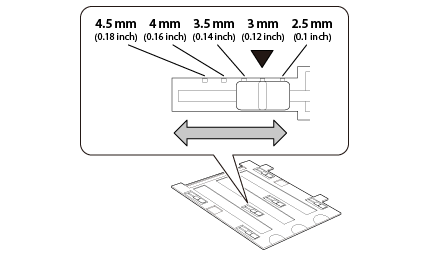
Attēla malās krāsas ir plankumainas vai izkropļotas
Ja dokuments ir ļoti biezs vai tā malas ir sagriezušās, apsedziet malas ar papīru, lai skenējot bloķētu ārējo gaismu.
Skenētais attēls ir pārāk tumšs

Ja oriģināls ir pārāk tumšs, mēģiniet izmantot funkciju Backlight Correction (Pretgaismas korekcija) režīmā Home Mode (Sākumrežīms) vai Professional Mode (Profesionāls režīms). Skatiet Pretgaismotu attēlu labošana, lai iegūtu norādījumus.
Pārbaudiet iestatījumu Brightness (Spilgtums) režīmā Home Mode (Sākumrežīms) vai Professional Mode (Profesionāls režīms). Lai iegūtu sīkāku informāciju, skatiet Epson Scan Help (Epson Scan palīdzība).
Noklikšķiniet uz Configuration (Konfigurācija), atlasiet cilni Color (Krāsa) un mainiet iestatījumu Display Gamma (Ekrāna gamma), lai tas atbilstu izvadierīcei, piemēram, monitoram vai printerim. Lai iegūtu sīkāku informāciju, skatiet Epson Scan Help (Epson Scan palīdzība).
Noklikšķiniet uz Configuration (Konfigurācija), atlasiet cilni Color (Krāsa) un atlasiet Color Control (Krāsu vadība) un Continuous auto exposure (Nepārtraukta automāt. ekspozīcija). Lai iegūtu sīkāku informāciju, skatiet Epson Scan Help (Epson Scan palīdzība).
Noklikšķiniet uz Configuration (Konfigurācija), atlasiet cilni Color (Krāsa) un noklikšķiniet uz Recommended Value (Ieteicamā vērtība), lai iestatījumu Auto Exposure (Automāt. ekspozīcija) atjaunotu kā noklusējuma iestatījumu. Lai iegūtu sīkāku informāciju, skatiet Epson Scan Help (Epson Scan palīdzība).
Noklikšķiniet uz ikonas  Histogram Adjustment (Histogrammas regulēšana) režīmā Professional Mode (Profesionāls režīms), lai regulētu spilgtumu.
Histogram Adjustment (Histogrammas regulēšana) režīmā Professional Mode (Profesionāls režīms), lai regulētu spilgtumu.Pārbaudiet datora monitora spilgtuma un kontrasta iestatījumus.
Skenētajā attēlā parādās oriģināla aizmugurē esošais attēls
Ja oriģināls ir uzdrukāts uz plāna papīra, skeneris var saskatīt arī lapai otrā pusē drukātos attēlus, un tie var parādīties skenētajā attēlā.
Mēģiniet skenēt oriģinālu, uz tā novietojot melnu papīru.
Pārbaudiet arī skenēšanas programmatūras iestatījumus, piemēram, attēla veidu un attēla regulējumu.
Mēģiniet izmantot funkciju Text Enhancement (Teksta uzlabošana).
Skatiet Skenēšana režīmā Home Mode (Sākumrežīms) vai Skenēšana režīmā Professional Mode (Profesionāls režīms), lai iegūtu norādījumus.
Skatiet Skenēšana režīmā Home Mode (Sākumrežīms) vai Skenēšana režīmā Professional Mode (Profesionāls režīms), lai iegūtu norādījumus.
Skenētajā attēlā parādās nevienmērīgs raksts
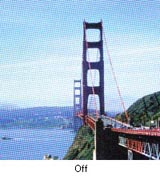
Drukāta dokumenta skenētā attēlā var parādīties nevienmērīgs vai šķērssvītrots raksts (tā sauktais muarēé). To rada traucējumi, ko izraisa atšķirīgas skenera ekrāna iestatnes un oriģināla pustoņu ekrāns.
|
Oriģinālais attēls
|
Attēls, kurā ir lietota funkcija Descreening (Rastra noņemšana)
|
 |
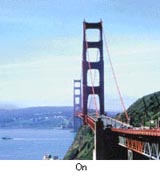 |
Atzīmējiet izvēles rūtiņu Descreening (Rastra noņemšana) logā Home Mode (Sākumrežīms) vai Professional Mode (Profesionāls režīms). Režīmā Professional Mode (Profesionāls režīms), atlasiet atbilstošo Screen Ruling (Rastra liniatūra), kas paredzēts Descreening (Rastra noņemšana), un atceliet atlasi iestatījumam Unsharp Mask (Izplūduma maska). Skatiet Krāsu un citu attēla iestatījumu regulēšana, lai iegūtu norādījumus.
Atlasiet mazākas izšķirtspējas iestatījumu. Skatiet Skenēšanas Resolution (Izšķirtspēja) atlasīšana, lai iegūtu norādījumus.
 Piezīme:
|
Ja skenējat filmiņu vai melnbaltus attēlus vai skenējat ar izšķirtspēju, kas lielāka par 600 dpi, nevar noņemt nevienmērīgu rakstu.
|
Konvertējot rediģējamā tekstā (OCR), rakstzīmes neatpazīst pietiekami labi
Pārliecinieties, ka dokuments uz dokumentu virsmas novietots pilnīgi taisni.
Home Mode (Sākumrežīms) atzīmējiet izvēles rūtiņu Text Enhancement (Teksta uzlabošana).
Regulējiet iestatījumu Threshold (Sākumpunkts).
Home Mode (Sākumrežīms): kā Image Type (Attēla veids) iestatījumu atlasiet Black&White (Melnbalti). Pēc tam mēģiniet regulēt iestatījumu Threshold (Sākumpunkts).
Professional Mode (Profesionāls režīms): noklikšķiniet uz pogas + (operētājsistēmā Windows) vai  (operētājsistēmā Mac OS X) blakus opcijai Image Type (Attēla veids) un atlasiet atbilstošo iestatījumu Image Option (Attēla opcija). Pēc tam mēģiniet regulēt iestatījumu Threshold (Sākumpunkts).
(operētājsistēmā Mac OS X) blakus opcijai Image Type (Attēla veids) un atlasiet atbilstošo iestatījumu Image Option (Attēla opcija). Pēc tam mēģiniet regulēt iestatījumu Threshold (Sākumpunkts).Skatiet OCR programmatūras rokasgrāmatu, lai zinātu, vai nav kādi iestatījumi, ko iespējams regulēt OCR programmatūrā.
Skenētās krāsas atšķiras no oriģināla krāsām
Pārliecinieties, vai iestatījums Image Type (Attēla veids) ir pareizs. Skatiet Skenēšana režīmā Home Mode (Sākumrežīms) vai Skenēšana režīmā Professional Mode (Profesionāls režīms), lai iegūtu norādījumus.
Noklikšķiniet uz Configuration (Konfigurācija), atlasiet cilni Color (Krāsa) un mainiet iestatījumu Display Gamma (Ekrāna gamma) izvēlnē Color (Krāsa), lai tas atbilstu izvadierīcei, piemēram, monitoram vai printerim. Lai iegūtu sīkāku informāciju, skatiet Epson Scan Help (Epson Scan palīdzība).
Noregulējiet iestatījumu Auto Exposure (Automāt. ekspozīcija) logā Professional Mode (Profesionāls režīms). Mēģiniet atlasīt citu Tone Correction (Toņu regulēšana) iestatījumu. Norādījumus skatiet Krāsu un citu attēla iestatījumu regulēšana.
Noklikšķiniet uz Configuration (Konfigurācija), atlasiet cilni Color (Krāsa) un atlasiet Color Control (Krāsu vadība) un Continuous auto exposure (Nepārtraukta automāt. ekspozīcija) izvēlnē Color (Krāsa). Lai iegūtu sīkāku informāciju, skatiet Epson Scan Help (Epson Scan palīdzība).
Noklikšķiniet uz Configuration (Konfigurācija), atlasiet cilni Color (Krāsa) un noklikšķiniet uz Recommended Value (Ieteicamā vērtība), lai iestatījumu Auto Exposure (Automāt. ekspozīcija) atjaunotu kā noklusējuma iestatījumu. Lai iegūtu sīkāku informāciju, skatiet Epson Scan Help (Epson Scan palīdzība).
Noklikšķiniet uz Configuration (Konfigurācija), atlasiet cilni Preview (Priekšskatīt) un ieslēdziet iestatījumu Quality Preview (Kvalit. priekšskat.) izvēlnē Preview (Priekšskatīt). Lai iegūtu sīkāku informāciju, skatiet Epson Scan Help (Epson Scan palīdzība).
Pārliecinieties, vai iespējots iestatījums Embed ICC Profile (Iegult ICC profilu). Logā File Save Settings (Faila saglabāšanas iestatījumi) atlasiet JPEG vai TIFF kā iestatījumu Type (Veids). Noklikšķiniet uz Options (Opcijas), pēc tam atlasiet izvēles lodziņu Embed ICC Profile (Iegult ICC profilu). Lai piekļūtu logam File Save Settings (Faila saglabāšanas iestatījumi), skatiet Opcijas File Save Settings (Faila saglabāšanas iestatījumi) atlasīšana.
Pārbaudiet sava datora krāsu atbilstības un krāsu pārvaldības iespējas, displeja adapteri un programmatūru. Daži datori var mainīt krāsu paleti ekrānā. Lai iegūtu plašāku informāciju, skatiet programmatūras vai aparatūras rokasgrāmatas.
Izmantojiet datora krāsu pārvaldības sistēmu: ICM sistēmai Windows vai ColorSync sistēmai Macintosh. Pievienojiet krāsu profilu, kas atbilst jūsu monitoram, lai uzlabotu ekrāna krāsu atbilstību. Ļoti grūti sasniegt precīzu krāsu atbilsmi. Lai iegūtu informāciju par krāsu atbilstību un kalibrēšanu, skatiet programmatūras un monitora dokumentāciju.
Piezīme.|
Ja režīmā Home Mode (Sākumrežīms) kā dokumenta veids ir atlasīts iestatījums Illustration (Ilustrācija), Magazine (Žurnāls), Newspaper (Laikraksts) vai Text/Line Art (Teksts/līnijzīmējums), EPSON sRGB iegulšana tiek veikta pat tad, ja ir atlasīts cits ICM/ColorSync iestatījums.
Ja režīmā Professional Mode (Profesionāls režīms) kā automātiskās ekspozīcijas veids ir atlasīts iestatījums Document (Dokuments), EPSON sRGB iegulšana tiek veikta pat tad, ja ir atlasīts cits ICM/ColorSync iestatījums.
|
Drukātās krāsas nekad nevar precīzi atbilst krāsām monitorā, jo printeri un monitori izmanto atšķirīgas krāsu sistēmas: monitori izmanto RGB (sarkans, zaļš un zils), un printeri parasti izmanto CMYK (gaišzils, purpurs, dzeltens un melns).
Filmiņas vai slaidu skenētajā attēlā ir redzami strīpaini gredzeni
Skenētos caurspīdīgu materiālu attēlos reizēm parādās gredzenveida strīpu raksts (tā dēvētais Ņūtona gredzens). Tā var gadīties, ja filmiņa ir sarullējusies.
Novietojiet filmiņu vai slaidus ar pamatni uz augšu un priekšskatiet, izmantojot sīktēla priekšskatījumu. Pēc tam pagrieziet priekšskatīto attēlu, noklikšķinot uz spoguļattēla ikonas  logā Preview (Priekšskatīt). Skatiet Krāsu un citu attēla iestatījumu regulēšana, lai iegūtu norādījumus.
logā Preview (Priekšskatīt). Skatiet Krāsu un citu attēla iestatījumu regulēšana, lai iegūtu norādījumus.Attēli rotē nepareizi
Pārliecinieties, ka dokumenti vai fotoattēli uz dokumentu virsmas novietoti pilnīgi taisni. Skatiet Dokumentu vai foto novietošana, lai iegūtu norādījumus.
Pārliecinieties, vai filmiņa vai slaidi ir pareizi ielikti filmiņas turētājā un vai filmiņas turētājs ir pareizi novietots uz dokumentu galdiņa. Skatiet Filmiņas vai slaidu novietošana, lai iegūtu norādījumus.
Ja skenējat, izmantojot sīktēlu priekšskatījumus Home Mode (Sākumrežīms) vai Professional Mode (Profesionāls režīms), atlasiet attēlu un noklikšķiniet uz pagriešanas ikonas  , lai to pagrieztu. Norādījumus skatiet Skenēšanas zonas priekšskatīšana un regulēšana.
, lai to pagrieztu. Norādījumus skatiet Skenēšanas zonas priekšskatīšana un regulēšana.Mēģiniet atspējot vai iespējot iestatījumu Auto Photo Orientation (Automāt. foto orientācija).
Full Auto Mode (Pilns automāt. režīms): noklikšķiniet uz Customize (Pielāgot) un atlasiet vai atceliet atlasi iestatījumam Auto Photo Orientation (Automāt. foto orientācija).
Home Mode (Sākumrežīms) vai Professional Mode (Profesionāls režīms): noklikšķiniet uz Configuration (Konfigurācija), atlasiet cilni Preview (Priekšskatīt) un atlasiet vai atceliet atlasi Auto Photo Orientation (Automāt. foto orientācija).
Piezīme|
Funkcija Auto Photo Orientation (Automāt. foto orientācija) nedarbosies, ja skenējat laikraksta, žurnāla lapas, dokumentus, ilustrācijas vai līnijzīmējumu. Šī funkcija nedarbosies arī tad, ja skenējat attēlus, kuru izmērs katrā pusē ir 5,1 cm (2 collas) vai mazāks.
Funkcija Auto Photo Orientation (Automāt. foto orientācija) var darboties nepareizi, ja sejas attēlā ir ļoti mazas, tās nav pretskatā vai ir redzamas bērnu sejas. Šī funkcija var darboties nepareizi, ja skenējat iekštelpu attēlu bez sejām, dabasskatu, kurā debesis nav attēla augšpusē, vai attēlu ar spilgtiem laukumiem vai objektiem, kas neatrodas attēla augšpusē.
|
Skenētajā attēlā netiek skenēta dokumenta faktūra
Atzīmējiet izvēles rūtiņu Show Texture (Rādīt faktūru) izvēlnē Other (Citi) dialoglodziņš Configuration (Konfigurācija).
Piezīme|
Izmantojot Show Texture (Rādīt faktūru), palielinās skenēšanas laiks.
Ja pēc priekšskatīšanas atzīmējat izvēles rūtiņu Show Texture (Rādīt faktūru), vēlreiz veiciet priekšskatīšanu, lai apstiprinātu funkcijas Show Texture (Rādīt faktūru) rezultātu.
Iestatījums Show Texture (Rādīt faktūru) nav pieejams režīmā Full Auto mode (Pilns automāt. režīms).
Show Texture (Rādīt faktūru) nav pieejams, skenējot filmiņas.
DIGITAL ICE Technology (DIGITAL ICE tehnoloģija) nav pieejama, ja atzīmēta izvēles rūtiņa Show Texture (Rādīt faktūru) un kā Document Type (Dokumenta veids) ir atlasīts atstarojošs dokuments.
Restartējot Epson Scan, izvēles rūtiņa Show Texture (Rādīt faktūru) ir notīrīta.
|