 |
 |
|
 |
||
Probleme de calitate la scanare
Marginile originalului nu sunt scanate
Dacă scanaţi cu Full Auto Mode (Mod automat complet) sau dacă utilizaţi examinarea cu imagine redusă în Home Mode (Mod acasă) sau Professional Mode (Mod profesional), puteţi evita trunchierea deplasând documentul la aproximativ 5,1 mm (0,2 inci) faţă de marginea superioară indicată prin a sau 5,3 mm (0,21 inci) faţă de marginile laterale indicate prin b din ilustraţia de mai jos.
Dacă scanaţi utilizând examinarea normală în Home Mode (Mod acasă) sau Professional Mode (Mod profesional), puteţi evita trunchierea deplasând documentul la aproximativ 2,1 mm (0,08 inci) faţă de marginea superioară indicată prin a sau 2,3 mm (0,09 inci) faţă de marginile laterale indicate prin b din ilustraţia de mai jos.


În imaginea scanată apar numai câteva puncte
Verificaţi dacă documentul sau fotografia sunt aşezate pe masa pentru documente cu faţa care trebuie scanată în jos. Pentru detalii, consultaţi Aşezarea documentelor sau a fotografiilor.
Când scanaţi cu setarea Black&White (Alb negru) în Home Mode (Mod acasă) sau cu setarea Black & White în Professional Mode (Mod profesional), schimbaţi setarea Threshold (Prag). Pentru instrucţiuni consultaţi Ajustarea culorii şi a altor setări de imagine.
În imaginile scanate apare întotdeauna o linie sau o linie punctată
Este posibil ca masa pentru documente sau fereastra unităţii de transparenţă să necesite curăţare. Curăţaţi masa pentru documente. Consultaţi Curăţarea scanerului.
Dacă problema persistă, este posibil ca masa pentru documente sau fereastra unităţii de transparenţă să fie zgâriată. Contactaţi furnizorul pentru asistenţă. Consultaţi Distribuitorul dvs..
Liniile drepte din imaginea dvs. sunt strâmbe
Verificaţi dacă documentul este aşezat perfect drept pe masa pentru documente.
Imaginea este neclară

Asiguraţi-vă că documentul sau fotografia sunt aşezate în plan pe masa pentru documente. De asemenea, asiguraţi-vă că documentul sau fotografia nu sunt şifonate sau îndoite.
Asiguraţi-vă că nu deplasaţi documentul, fotografia sau scanerul în timpul procesului de scanare.
Asiguraţi-vă că scanerul este aşezat pe o suprafaţă plană şi stabilă.
Bifaţi caseta de selectare Unsharp Mask din fereastra Professional Mode (Mod profesional). Pentru instrucţiuni consultaţi Ajustarea culorii şi a altor setări de imagine.
Ajustaţi setarea Auto Exposure (Expunere automată) din fereastra Professional Mode (Mod profesional). Pentru instrucţiuni consultaţi Ajustarea culorii şi a altor setări de imagine.
Faceţi clic pe Configuration (Configurare), selectaţi fila Color, apoi selectaţi Color Control (Control culori) şi Continuous auto exposure (Expunere automată continuă). Pentru detalii, consultaţi Ajutor Epson Scan.
Faceţi clic pe Configuration (Configurare), selectaţi fila Color şi faceţi clic pe Recommended Value (Valoare recomandată) pentru a aduce setarea Auto Exposure (Expunere automată) la valoarea implicită. Pentru detalii consultaţi Ajutor Epson Scan.
Măriţi valoarea setării Resolution (Rezoluţie). Pentru instrucţiuni consultaţi Selectarea Scan Resolution (Rezoluţie).
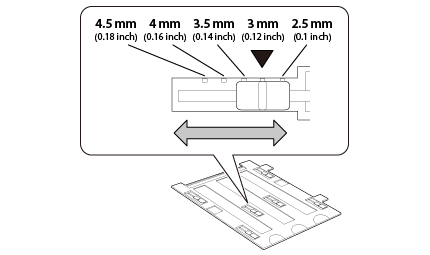
Dacă nu sunteţi mulţumit de calitatea imaginilor scanate după ce aţi încercat toate soluţiile de mai sus, puteţi regla înălţimea dintre suportul pentru film şi masa pentru documente.
Utilizaţi reglajul pentru a seta distanţa dintre film şi masa pentru documente. Asiguraţi-vă că toate reglajele sunt setate la aceeaşi înălţime. Puteţi deplasa reglajele la înălţimea lor implicită de 3 mm (0,12 inci) indicată de simbolul  .
.
.
Pe marginile imaginii culorile sunt neuniforme şi distorsionate
Dacă documentul este foarte gros sau are marginile îndoite, acoperiţi marginile cu hârtie pentru a bloca accesul luminii din exterior în timp ce scanaţi.
Imaginea scanată este prea întunecată

Dacă originalul este prea întunecat, încercaţi să utilizaţi caracteristica Backlight Correction (Corecţie lumină de fundal) în Home Mode (Mod acasă) sau Professional Mode (Mod profesional). Pentru instrucţiuni consultaţi Repararea fotografiilor cu lumină de fundal.
Verificaţi setarea Brightness (Luminoz.) în Home Mode (Mod acasă) sau Professional Mode (Mod profesional). Pentru detalii, consultaţi Ajutor Epson Scan.
Faceţi clic pe Configuration (Configurare), selectaţi fila Color şi modificaţi setarea Display Gamma (Afişare Gamma) astfel încât să corespundă cu dispozitivul dvs. de ieşire, de exemplu monitorul sau imprimanta. Pentru detalii, consultaţi Ajutor Epson Scan.
Faceţi clic pe Configuration (Configurare), selectaţi fila Color, apoi selectaţi Color Control (Control culori) şi Continuous auto exposure (Expunere automată continuă). Pentru detalii, consultaţi Ajutor Epson Scan.
Faceţi clic pe Configuration (Configurare), selectaţi fila Color şi faceţi clic pe Recommended Value (Valoare recomandată) pentru a aduce setarea Auto Exposure (Expunere automată) la valoarea implicită. Pentru detalii, consultaţi Ajutor Epson Scan.
Faceţi clic pe pictograma  Histogram Adjustment (Ajustare histogramă) în Professional Mode (Mod profesional) pentru a ajusta luminozitatea.
Histogram Adjustment (Ajustare histogramă) în Professional Mode (Mod profesional) pentru a ajusta luminozitatea.Verificaţi setările de luminozitate şi contrast ale monitorului computerului.
Pe imaginea scanată apare o imagine de pe spatele originalului
Dacă originalul este imprimat pe hârtie subţire, este posibil ca imagini de pe spatele acestuia să fie vizibile pentru scaner şi să apară în imaginea scanată.
Încercaţi să scanaţi originalul aşezând o hârtie neagră pe spatele acestuia.
De asemenea, verificaţi setările software-ului de scanare, cum ar fi tipul imaginii şi ajustările imaginii.
Încercaţi să utilizaţi funcţia Text Enhancement (Îmbunătăţire text).
Pentru instrucţiuni consultaţi Scanare în Home Mode (Mod acasă) sau Scanare în Professional Mode (Mod profesional).
Pentru instrucţiuni consultaţi Scanare în Home Mode (Mod acasă) sau Scanare în Professional Mode (Mod profesional).
În imaginea scanată apar modele repetitive
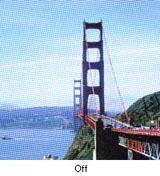
Este posibil ca în imaginea scanată a unui document imprimat să apară un model repetitiv sau haşurat (denumit Moiré). Cauza se regăseşte în interferenţele dintre densităţile diferite de pe ecranul scanerului şi rezoluţia medie din originalul dvs.
|
Imagine originală
|
După aplicarea Descreening (Filtrare descreen)
|
 |
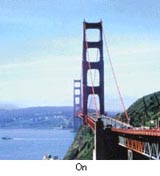 |
Selectaţi caseta de selectare Descreening (Filtrare descreen) în Home Mode (Mod acasă) sau Professional Mode (Mod profesional). În Professional Mode (Mod profesional), selectaţi o valoare Screen Ruling (Reguli ecran) corespunzătoare pentru Descreening (Filtrare descreen) şi deselectaţi setarea Unsharp Mask. Pentru instrucţiuni consultaţi Ajustarea culorii şi a altor setări de imagine.
Selectaţi o valoare mai mică pentru setarea de rezoluţie. Pentru instrucţiuni consultaţi Selectarea Scan Resolution (Rezoluţie).
 Notă:
Notă:|
La scanarea unui film sau a unor imagine monocrome ori la scanarea cu o rezoluţie mai mare de 600 dpi, modelele repetitive nu pot fi eliminate.
|
Caracterele nu sunt bine recunoscute la convertirea în text editabil (OCR)
Asiguraţi-vă că documentul este aşezat perfect drept pe masa pentru documente.
În Home Mode (Mod acasă), bifaţi caseta de selectare Text Enhancement (Îmbunătăţire text).
Ajustaţi setarea Threshold (Prag).
Home Mode (Mod acasă): Selectaţi parametrul Black&White (Alb negru) ca setare Image Type (Tip imagine). Apoi încercaţi să ajustaţi setarea Threshold (Prag).
Professional Mode (Mod profesional): Faceţi clic pe butonul + (Windows) sau butonul  (Mac OS X), de lângă Image Type (Tip imagine) şi efectuaţi setarea corespunzătoare pentru Image Option (Opţiune imagine). Apoi încercaţi să ajustaţi setarea Threshold (Prag).
(Mac OS X), de lângă Image Type (Tip imagine) şi efectuaţi setarea corespunzătoare pentru Image Option (Opţiune imagine). Apoi încercaţi să ajustaţi setarea Threshold (Prag).Verificaţi manualul software-ului OCR pentru a vedea dacă există setări ale software-ului OCR care pot fi ajustate.
Culorile scanate diferă de culorile originale
Asiguraţi-vă că setarea Image Type (Tip imagine) este cea corespunzătoare. Pentru instrucţiuni consultaţi Scanare în Home Mode (Mod acasă) sau Scanare în Professional Mode (Mod profesional).
Faceţi clic pe Configuration (Configurare), selectaţi fila Color şi modificaţi setarea Display Gamma (Afişare Gamma), astfel încât să corespundă cu dispozitivul dvs. de ieşire, cum ar fi monitorul sau imprimanta, din meniul Color. Pentru detalii, consultaţi Ajutor Epson Scan.
Ajustaţi setarea Auto Exposure (Expunere automată) din Professional Mode (Mod profesional). De asemenea, încercaţi să selectaţi o valoare diferită pentru Tone Correction (Corecţie ton). Pentru instrucţiuni consultaţi Ajustarea culorii şi a altor setări de imagine.
Faceţi clic pe Configuration (Configurare), selectaţi fila Color apoi selectaţi Color Control (Control culori) şi Continuous auto exposure (Expunere automată continuă) în meniul Color. Pentru detalii, consultaţi Ajutor Epson Scan.
Faceţi clic pe Configuration (Configurare), selectaţi fila Color şi faceţi clic pe Recommended Value (Valoare recomandată) pentru a aduce setarea Auto Exposure (Expunere automată) la valoarea implicită. Pentru detalii, consultaţi Ajutor Epson Scan.
Faceţi clic pe Configuration (Configurare), selectaţi fila Preview (Examinare) şi activaţi setarea Quality Preview (Examinare calitate) în meniul Preview (Examinare). Pentru detalii, consultaţi Ajutor Epson Scan.
Asiguraţi-vă că activaţi setarea Embed ICC Profile (Încorporare profil ICC). În fereastra File Save Settings (Setări salvare fişier), selectaţi JPEG sau TIFF pentru setarea Type (Tip). Faceţi clic pe Options (Opţiuni), apoi bifaţi caseta de selectare Embed ICC Profile (Încorporare profil ICC). Pentru a accesa fereastra File Save Settings (Setări salvare fişier), consultaţi Selectarea File Save Settings (Setări salvare fişier).
Verificaţi capacităţile de potrivire şi de gestionare a culorilor ale computerului, plăcii grafice şi software-urilor dvs. Anumite computere pot schimba paleta de culori utilizată pentru afişarea pe ecran. Pentru detalii, consultaţi manualele software-urilor şi componentelor hardware.
Folosiţi sistemul de gestionare a culorii pentru computerul dvs.: ICM pentru Windows sau ColorSync pentru Macintosh. Adăugaţi un profil de culori care se potriveşte cu monitorul dvs. pentru a îmbunătăţi potrivirea culorilor pe ecran. Obţinerea aceloraşi culori este foarte dificilă. Consultaţi documentaţia software-ului şi a monitorului dvs. pentru informaţii despre potrivirea culorilor şi calibrare.
Notă:|
În Home Mode (Mod acasă), când Illustration (Ilustraţie), Magazine (Revistă), Newspaper (Ziar), Text/Line Art (Text/desen liniar) este selectat pentru tipul de document, setarea EPSON sRGB este integrată, chiar dacă setarea ICM/ColorSync este selectată.
În Professional Mode (Mod profesional), dacă este selectat Document pentru Auto Exposure Type (Tip de expunere automată), EPSON sRGB este încorporat, chiar dacă este selectată altă setare ICM/ColorSync.
|
Culorile de pe imaginea tipărită nu sunt întotdeauna identice cu culorile de pe monitorul dv. deoarece imprimantele şi monitoarele utilizează sisteme diferite pentru culori: sistemul RGB (red, green and blue - roşu, verde şi albastru) pentru monitoare şi sistemul CMYK (cyan, magenta, yellow and black - cian, magenta, galben şi negru).
La scanarea unui film sau a unor diapozitive apar întotdeauna benzi inelare
Uneori, la scanarea materialelor transparente, apare un model de benzi inelare (denumite inele ale lui Newton). Acest model inelar poate apărea dacă filmul este îndoit.
Aşezaţi filmul sau diapozitivele cu faţa de bază în sus şi utilizaţi examinarea Thumbnail (Imagine redusă). Apoi inversaţi orientarea imaginii examinate făcând clic pe pictograma de oglindire  din fereastra Preview (Examinare). Pentru instrucţiuni, consultaţi Ajustarea culorii şi a altor setări de imagine.
din fereastra Preview (Examinare). Pentru instrucţiuni, consultaţi Ajustarea culorii şi a altor setări de imagine.Imaginile sunt incorect rotite
Verificaţi dacă documentele sau fotografiile sunt aşezate corect pe masa pentru documente. Pentru instrucţiuni, consultaţi Aşezarea documentelor sau a fotografiilor.
Asiguraţi-vă că filmul sau diapozitivele dvs. sunt aşezate corect în suportul pentru film şi că suportul pentru film este poziţionat corect pe masa pentru documente. Pentru instrucţiuni, consultaţi Aşezarea filmelor sau a diapozitivelor.
Dacă scanaţi folosind examinarea Thumbnail (Imag. redusă) numai în Home Mode (Mod acasă) sau Professional Mode (Mod profesional), selectaţi imaginea şi faceţi clic pe  pictograma de rotire pentru a o roti. Pentru instrucţiuni consultaţi Examinarea şi reglarea zonei de scanat.
pictograma de rotire pentru a o roti. Pentru instrucţiuni consultaţi Examinarea şi reglarea zonei de scanat.Încercaţi să activaţi şi să dezactivaţi opţiunea Auto Photo Orientation (Orientare automată fotografie).
Full Auto Mode (Mod automat complet): Faceţi clic pe Customize (Particularizare) şi bifaţi sau debifaţi Auto Photo Orientation (Orientare automată fotografie).
Home Mode (Mod acasă) sau Professional Mode (Mod profesional): Faceţi clic pe Configuration (Configurare), selectaţi fila Preview (Examinare) şi bifaţi sau debifaţi Auto Photo Orientation (Orientare automată fotografie).
Notă:|
Caracteristica Auto Photo Orientation (Orientare automată fotografie) nu funcţionează dacă scanaţi pagini de ziar sau de revistă, documente, ilustraţii sau desene liniare. De asemenea, această caracteristică nu funcţionează dacă scanaţi imagini ale căror laturi au dimensiuni mari mari sau egale cu 5,1 cm (2 inci).
Caracteristica Auto Photo Orientation (Orientare automată fotografie) este posibil să nu funcţioneze corect dacă feţele din imagini sunt foarte mici sau nu privesc drept înainte sau dacă sunt feţe de copii. De asemenea, este posibil ca această caracteristică să nu funcţioneze corect dacă scanaţi imagini de interior care nu conţin feţe, imagini exterioare în care cerul nu este situat în partea de sus sau orice alte imagini care conţin porţiuni luminoase sau obiecte aflate în altă parte decât în partea de sus a imaginii.
|
Textura unui document nu apare în imaginea scanată
Bifaţi caseta de selectare Show Texture (Afişare textură) în meniul Other (Altul) din caseta de dialog Configuration (Configurare).
Notă:|
Funcţia Show Texture (Afişare textură) măreşte durata scanării.
Dacă bifaţi caseta de selectare Show Texture (Afişare textură) după examinare, efectuaţi din nou examinarea pentru a confirma efectul funcţiei Show Texture (Afişare textură).
Funcţia Show Texture (Afişare textură) nu este disponibilă în Full Auto mode (Mod automat complet).
Funcţia Show Texture (Afişare textură) nu este disponibilă la scanarea unui film.
Caracteristica DIGITAL ICE Technology nu este disponibilă atunci când caseta de selectare Show Texture (Afişare textură) este bifată şi Document Type (Tip document) este setat la Reflective (Reflectiv).
După repornirea programului Epson Scan, caseta de selectare Show Texture (Afişare textură) este debifată.
|