
Speichern Sie ein gescanntes Bild in einen bestimmten Ordner im Netzwerk.
Sie müssen die Einstellungen vorab vornehmen. Unter folgendem Link finden Sie Einzelheiten zum Arbeitsablauf der Einrichtung.
Arbeitsablauf der Funktion In Netz-ordner/FTP scannen
Stellen Sie vor dem Scannen sicher, dass die Einstellungen für Datum/Zeit und Zeitdifferenz des Scanners korrekt sind.
Wenn Sie Änderungen vornehmen müssen, wählen Sie auf dem Bedienfeld Einstellungen > Grundeinstellungen > Datum/Zeit-Einstellung aus.
Legen Sie die Vorlage auf.
Beispiel für Standardpapier
Wählen Sie auf der Startseite am Bedienfeld Netz-ordner/FTP aus.
Geben Sie den Ordner an.
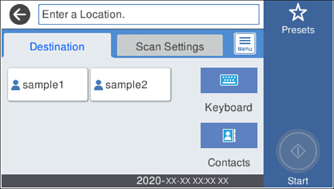
Wählen Sie Scanner-Einst. aus und überprüfen und ändern Sie ggf. Einstellungen, wie z. B. das Speicherformat.
Menüoptionen beim Scannen in einen Ordner
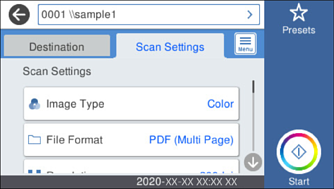
Wählen Sie  aus, um die Einstellungen als Voreinstellung zu speichern.
Wählen Sie  , überprüfen Sie Scannereinst. und ändern Sie diese ggf.
Sie können Einstellungen wie z. B. Langsam oder DFDS-Funktion ändern.
Tippen Sie auf  .
Die gescannten Bilder werden im Ziel-Netzwerk-Ordner gespeichert.
Nach dem Scannen werden Sie möglicherweise aufgefordert, die Einstellungen als Nutzereinstellungen zu speichern.