
Sie können gescannte Bilder mit zwei Methoden an eine angegebene E-Mail-Adresse senden. Lesen Sie die folgenden Informationen zu den Einstellungsoptionen.
Sie müssen vorab Einstellungen für das Scannen festlegen. Unter folgendem Link finden Sie Einzelheiten zum Arbeitsablauf der Einrichtung.
Arbeitsablauf der Funktion An eMail scannen
Im Folgenden wird erklärt, wie Sie mithilfe eines E-Mail-Servers scannen.
Stellen Sie vor dem Scannen sicher, dass die Einstellungen für Datum/Zeit und Zeitdifferenz des Scanners korrekt sind.
Wenn Sie Änderungen vornehmen müssen, wählen Sie auf dem Bedienfeld Einstellungen > Grundeinstellungen > Datum/Zeit-Einstellung aus.
Legen Sie die Vorlage auf.
Beispiel für Standardpapier
Wählen Sie auf der Startseite am Bedienfeld eMail aus.
Geben Sie das Ziel an.
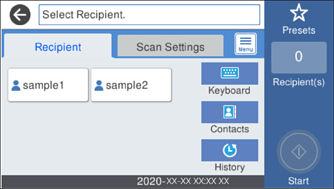
Die Anzahl der ausgewählten Empfänger wird rechts am Bildschirm angezeigt. Sie können E-Mails an bis zu zehn E-Mail-Adressen und Gruppen senden.
Wenn Gruppen in der Empfängerliste enthalten sind, können insgesamt bis zu 200 einzelne Adressen ausgewählt werden, wobei Adressen innerhalb der Gruppen mitgezählt werden.
Wählen Sie das Adressfeld oben am Bildschirm aus, um die Liste der ausgewählten Adressen anzuzeigen.
Wählen Sie Scanner-Einst. aus und überprüfen und ändern Sie ggf. Einstellungen, wie z. B. das Speicherformat.
Scanmenüoptionen beim Scannen an eine E-Mail
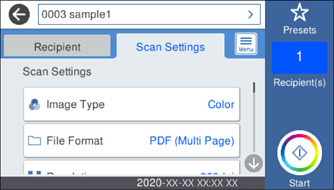
Wählen Sie  aus, um die Einstellungen als Voreinstellung zu speichern.
Wählen Sie  , überprüfen Sie Scannereinst. und ändern Sie diese ggf.
Sie können Einstellungen wie z. B. Langsam oder DFDS-Funktion ändern.
Tippen Sie auf  .
Das gescannte Bild wird an die E-Mail-Adresse des Empfängers gesendet.
Nach dem Scannen werden Sie möglicherweise aufgefordert, die Einstellungen als Nutzereinstellungen zu speichern.