
В изображението може да се появят вертикални линии (ивици) поради прах или замърсявания върху стъклената повърхност вътре в скенера.
Когато Откриване на замърсяване на стъклото в включена, скенерът открива всички замърсявания по стъклената повърхност в скенера и извежда уведомление на екрана на Вашия компютър.
При извеждане на такова уведомление, почистете стъклените повърхности в скенера с помощта на специалния комплект за почистване или мека кърпа.
Настройката по подразбиране е Изключен.
Стартирайте Epson Scan 2 Utility.
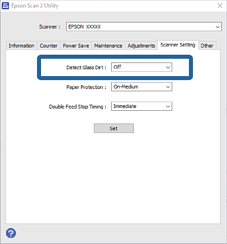
Задайте следните настройки в раздела Настройка на скенера.
Задайте Откриване на замърсяване на стъклото на Вкл. - ниска или Вкл. - висока.
Някои замърсявания не могат да се открият правилно.
Ако откриването не функционира правилно, опитайте да смените настройките.
Ако не са открити замърсявания, изберете Вкл. - висока. Ако замърсяванията са открити неправилно, изберете Вкл. - ниска или Изключен.
Щракнете върху Задаване, за да се приложат тези настройки за скенера.