
В режим Режим за автоматично подаване сканирането стартира автоматично, когато оригиналите са заредени в ADF. Това е полезно при сканиране на оригинали един по един.
Стартирайте Epson ScanSmart.
Щракнете върху  Настройки.
Щракнете върху Настройки за сканиране в раздела Настройки на скенера.
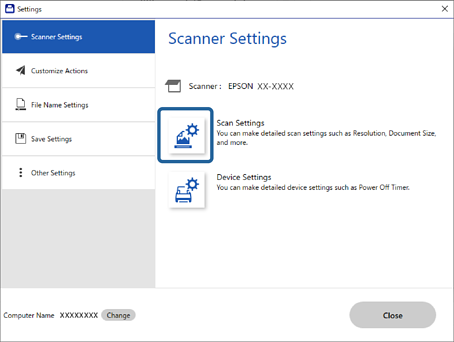
Показва се екранът с настройките за сканиране.
Щракнете върху раздела Основни настройки > Режим за автоматично подаване.
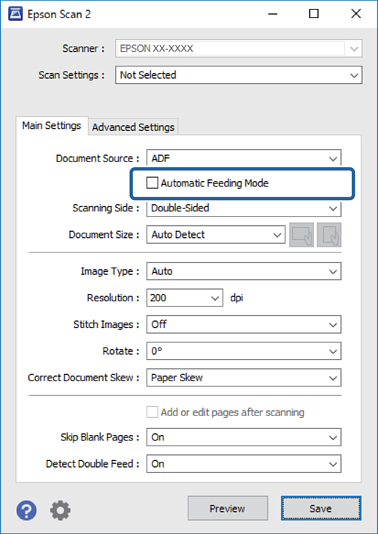
Задайте други настройки за сканиране на екрана с настройки.
Можете да извършите настройки за времето на изчакване, за да излезете от Режим за автоматично подаване.
Изберете Настройки от списъка Източник на документа, за да се отвори прозорецът Настройки за източник на документа. Задайте Време на изчакване на режим на автоматично подаване (секунди) на изведения екран.
Щракнете върху Запазване, за да затворите екрана с настройки.
Щракнете върху Затвори, за да затворите прозореца Настройки.
Щракнете върху Сканиране двустранно или Сканиране едностранно.
Режим за автоматично подаване се стартира.
Променете позицията на скенера в зависимост от типа на оригинала, регулирайте водачите за хартия и след това поставете оригинала в ADF.
Сканирането стартира автоматично.
След като сканирането спре, поставете следващия оригинал в ADF.
Повторете процедурата, докато не сканирате всички оригинали.
След като сте сканирали всички оригинали, излезте от Режим за автоматично подаване.
Натиснете бутона  на скенера или натиснете Край на екрана Режим за автоматично подаване, изведен на компютъра.
Следвайте инструкциите на Epson ScanSmart, за да запазите сканираното изображение.